
Recolor the Past App: Vom gedruckten Foto zum restaurierten Familienalbum
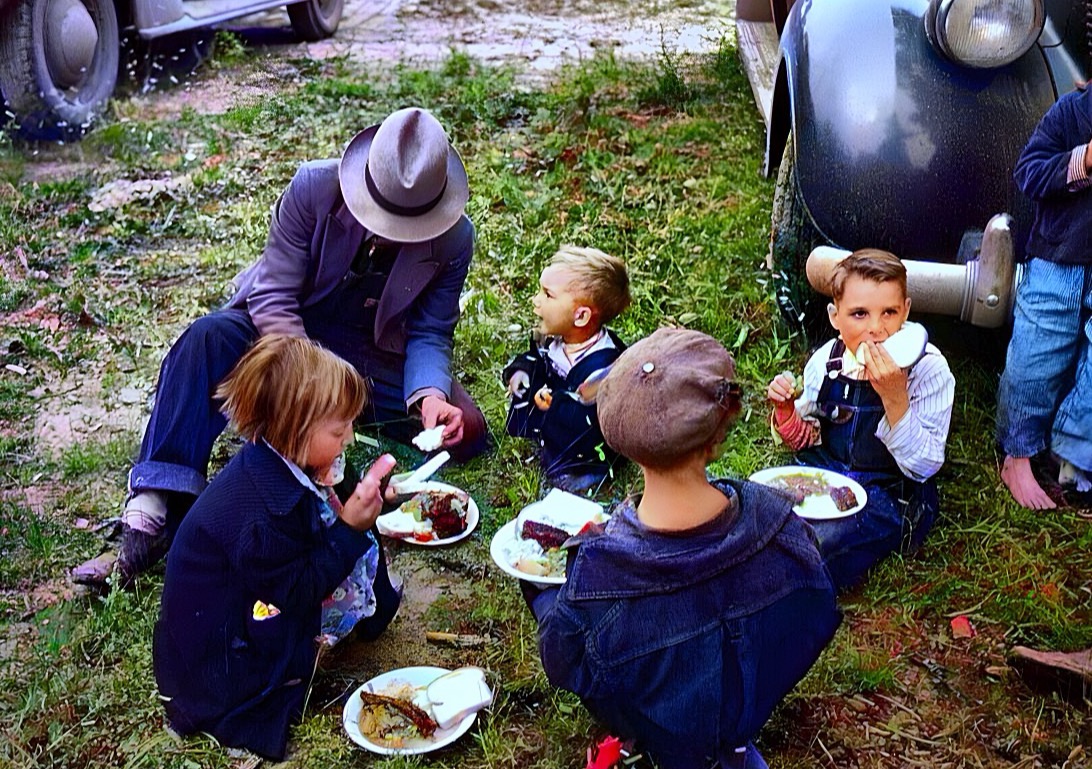
Recolor the Past basiert auf einem einfachen dreistufigen Arbeitsablauf: Fotos scannen oder hinzufügen → Studio → Fotos.
1. Fotos scannen oder hinzufügen
Nutzen Sie den Kamerascanner für gedruckte Fotos oder importieren Sie mehrere vorhandene Dateien aus Ihrer Galerie. Das Scannen der Kamera umfasst eine Live-Randerkennung, einen manuellen Ecken-Fallback und einen blendfreien Aufnahmemodus. Benennen Sie einen Ordner oder wählen Sie ihn aus, wenn Sie Bilder hinzufügen, damit ein Familienereignis, eine Archivbox oder eine Person von Anfang an organisiert bleibt.
2. Bereiten Sie alles in Studio vor
Studio enthält Quellbilder, die noch nicht finalisiert sind. Öffnen Sie ein beliebiges Foto, um es zu drehen, seine vier Ecken zu korrigieren, es zuzuschneiden und Belichtung, Kontrast, Sättigung und Wärme anzupassen. Diese manuellen Änderungen werden vor der AI-Verarbeitung angewendet, bleiben unter Ihrer Kontrolle und werden zur Quelle für die Vorschau.
Wählen Sie ein Foto oder einen ganzen Ordner aus, wenn Sie bereit sind. Schwarzweiß-Scannen und lokale Organisation sind kostenlos. Sie können vorbereitete Scans auch in Apple Fotos oder in der Android-Galerie speichern, wenn die entsprechende Berechtigung verfügbar ist.
3. Erstellen und vergleichen Sie eine Vorschau
Wählen Sie „Einfärben“, „Wiederherstellung verblasster Farben“, „Kratzerreparatur“, „Unschärfereduzierung“, „Gesichtswiederherstellung“ oder andere Bildreparaturoptionen. Recolor the Past zeigt die Kosten vor einem Export in voller Auflösung. Vorschauen sind kostenlos und ermöglichen es Ihnen, zwischen dem ursprünglichen und dem wiederhergestellten Ergebnis zu ziehen, Einstellungen zu ändern und es erneut zu versuchen.
Die Verarbeitung wird im Hintergrund fortgesetzt, sodass Sie den Arbeitsbereich verlassen und später zurückkehren können. Eine aktive Sitzung wird in Studio angezeigt, bis Sie sie abschließen.
4. In Fotos finalisieren
Abgeschlossene Ergebnisse werden unter Beibehaltung der gleichen Albumidentität in Fotos verschoben. Alben können aus der App reduziert, umbenannt oder gelöscht werden, ohne dass bereits in der Gerätegalerie gespeicherte Kopien gelöscht werden. Nur-Cloud-Ergebnisse werden beim Öffnen des Albums mit dem Gerät synchronisiert. Alte gerätespezifische Dateien werden nicht automatisch erneut hochgeladen.
Bilder in voller Auflösung können angezeigt, einzeln geteilt oder als Stapel ZIP exportiert werden. Jede Datei behält die für das jeweilige Foto ausgewählten Wiederherstellungseinstellungen bei.
Credits und Datenschutz
Die einfache Kolorierung kostet einen Credit; Optionale Wiederherstellungsdurchgänge können die Gesamtsumme erhöhen. Credits werden nur berechnet, wenn ein Ergebnis in voller Auflösung erstellt wird, nicht für Vorschauen. Die App speichert dauerhafte Gerätekopien unabhängig von der temporären Cloud-Kopie und Ihre Familienfotos werden nicht zum Trainieren von AI verwendet.
Holen Sie sich Recolor the Past
Laden Sie Recolor the Past auf Apple App Store herunter oder holen Sie es sich auf Google Play.. Die Verfügbarkeit variiert je nach Region.
Probieren Sie es an Ihrem eigenen Foto
Laden Sie ein altes Foto hoch und sehen Sie in Sekunden eine kostenlose Vorschau erscheinen.
Mehr aus dem Blog
Vom Fotoabzug zu Pixeln und Farbe: Wie sich die Fotodigitalisierung entwickelt hat – und wie Recolor the Past heute funktioniert
Früher waren für die Digitalisierung von Fotos spezielle Reproduktionskameras, Flachbettscanner und mehrere Desktop-Programme nötig. Erfahren Sie, welche Möglichkeiten es heute gibt und wie Recolor the Past kostenloses Scannen, Perspektivkorrektur und optionale KI-Kolorierung verbindet.
Jede Restaurierungsoption erklärt: Was du wann einschalten solltest
Kolorieren, verblasste Farben auffrischen, Schäden reparieren, Gesichter verbessern, geraderücken und Scan-Artefakte bereinigen: der klare Leitfaden zu den Startoptionen.
So scannst du alte Fotos mit dem Handy (Google PhotoScan) — und kolorierst sie dann
Eine Schritt-für-Schritt-Anleitung, wie du mit Google PhotoScan oder einem Flachbettscanner scharfe, blendfreie Scans alter Abzüge einfängst, damit Kolorierung und Restaurierung am besten gelingen.