Alte Schwarz-Weiß-Fotos kolorieren
Das Leben damals war nicht schwarz-weiß
Ziehen Sie ein altes Schwarz-Weiß-Foto hierher und sehen Sie es in natürlichen, lebensechten Farben. Die Vorschau ist kostenlos, und mit einem kostenlosen Konto ist auch Ihr erster Download in voller Auflösung gratis.
- Kostenlose Vorschau mit Wasserzeichen, ohne Konto
- Erstes Foto in voller Auflösung gratis mit Konto, danach 1 Credit pro koloriertem Foto
- In der EU verarbeitet und nie zum Training von KI verwendet
Fotos hinzufügen
Ziehen Sie ein Foto, einen Ordner oder eine ZIP-Datei hinein. JPG, PNG, WEBP und TIFF funktionieren, bis 40 MB pro Datei. Bei Bedarf schneiden Sie ein Foto vorher im Studio zu, richten es gerade aus oder hellen es auf.
iPhone- und Android-AppKostenlose Vorschau prüfen
Standardmäßig fügen wir natürliche Farbe hinzu. Mit einem kostenlosen Konto können Sie außerdem Gesichter verbessern, Kratzer entfernen oder Unschärfe reduzieren. Jede Vorschau ist kostenlos, trägt ein Wasserzeichen und ist kleiner als das Original.
Das Foto in voller Auflösung behalten
Gefällt Ihnen das Ergebnis? Laden Sie es in voller Auflösung ohne Wasserzeichen herunter. Das erste ist gratis, danach kostet ein koloriertes Foto 1 Credit.
Ziehen Sie Ihre Fotos hierher
Oder wählen Sie Dateien von Ihrem Gerät — Ordner und .zip-Dateien funktionieren ebenfalls.
JPG, PNG, WEBP, TIFF und ZIP werden unterstützt
Kostenlos ausprobieren. Vorschauen gibt es ohne Konto – kleiner und mit Wasserzeichen. Mit einem kostenlosen Konto erhalten Sie 3 Vorschauen und Ihr erstes Foto in voller Auflösung geschenkt.
Kostenloses Konto erstellen →Weitere Möglichkeiten, Ihre Fotos zum Leben zu erwecken
Alte Fotos kolorieren
Sehen Sie zu, wie ein verblasstes Schwarz-Weiß-Foto in warmen, natürlichen, lebensechten Farben aufblüht. Kostenlos testen, ohne Anmeldung für Ihre erste Vorschau – und Ihr erstes Foto in voller Auflösung geht auf uns.
Familienfotos restaurieren
Reparieren Sie Kratzer, schärfen Sie verblasste Gesichter, reduzieren Sie Unschärfe und bringen Sie sanfte Farbe in Ihre kostbarsten Familienfotografien zurück. Kostenlose Vorschau, ohne Anmeldung ausprobieren.
Beschädigte Fotos restaurieren
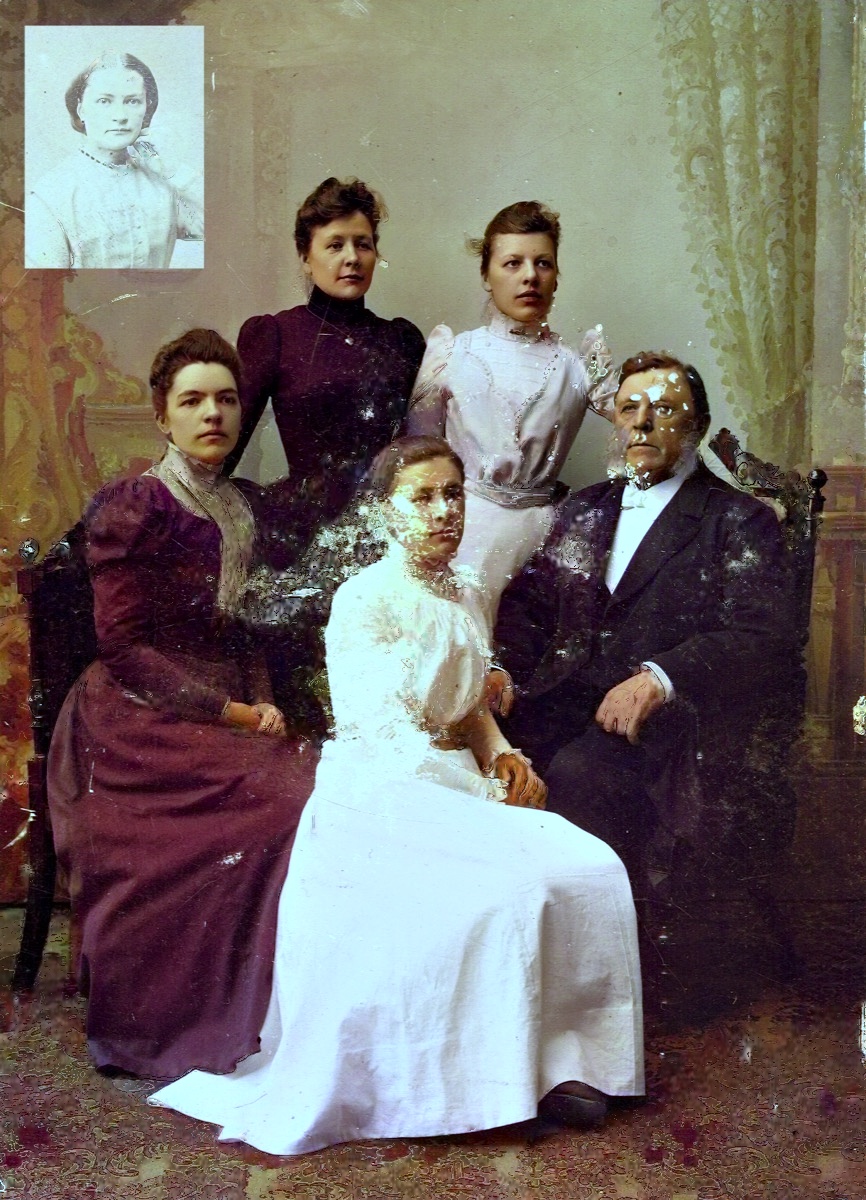
Entfernen Sie Kratzer und Risse, verbessern Sie verblasste Gesichter und fügen Sie dann warme Farbe hinzu. Das Ergebnis hängt davon ab, wie viel vom Foto erhalten ist. Beginnen Sie deshalb mit einer kostenlosen Vorschau; für Reparaturen brauchen Sie ein kostenloses Konto.
Echte Fotos, echte Ergebnisse
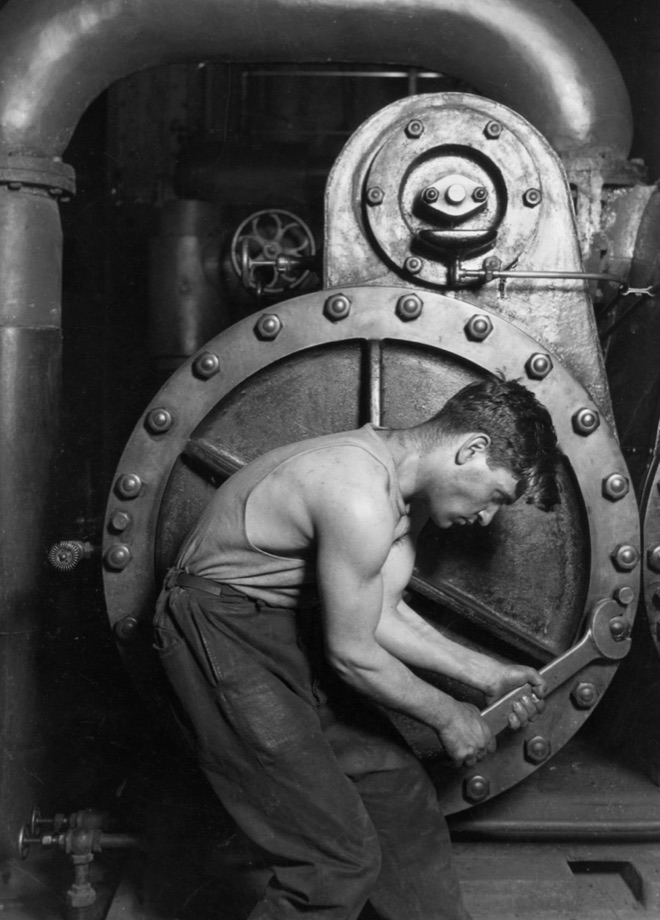
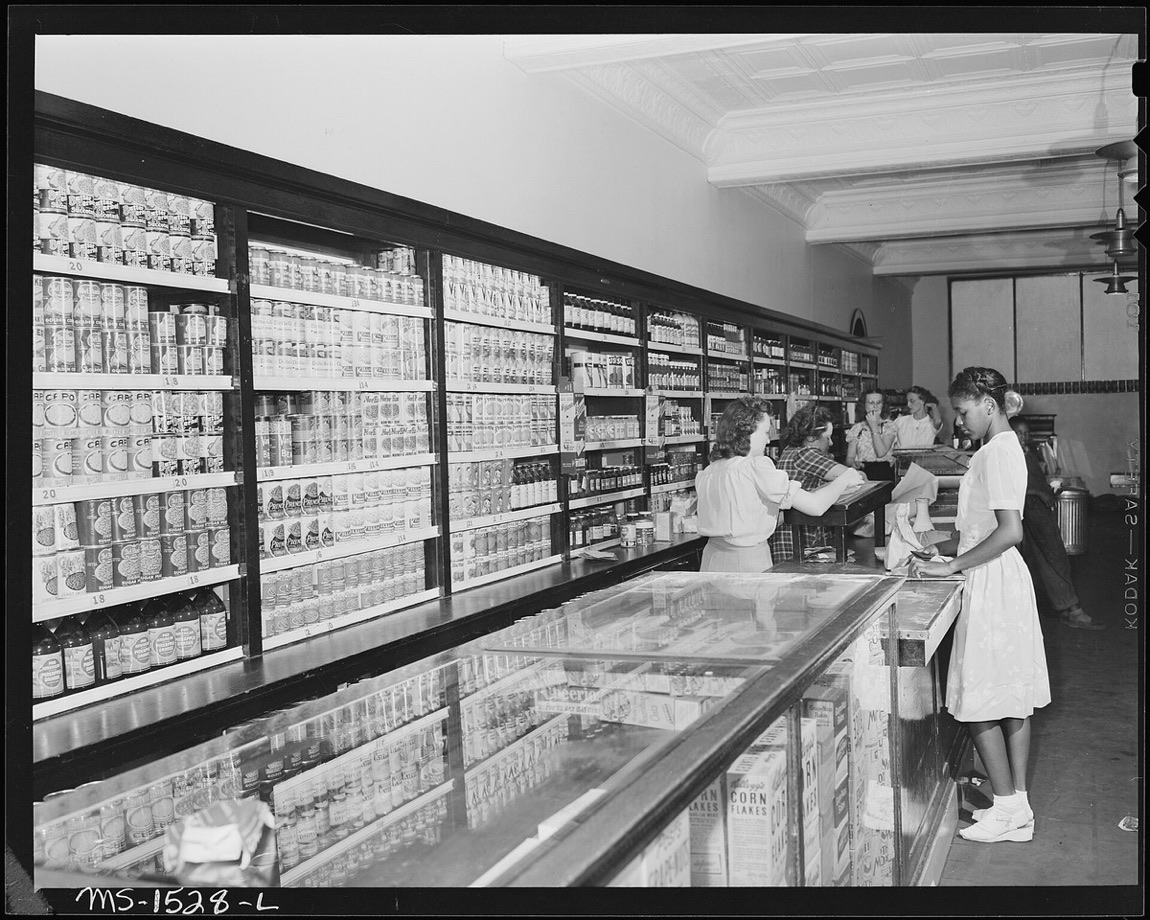
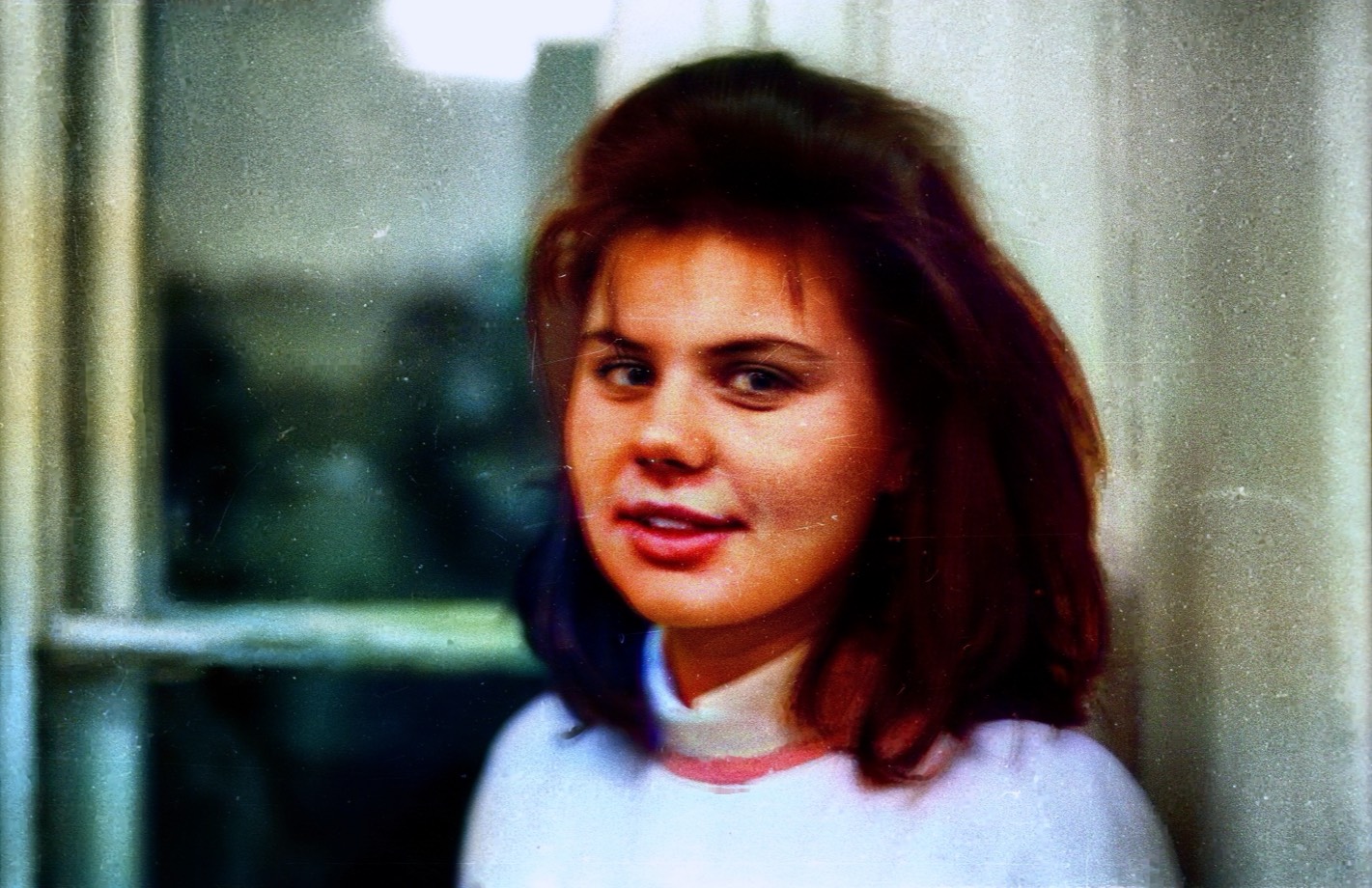
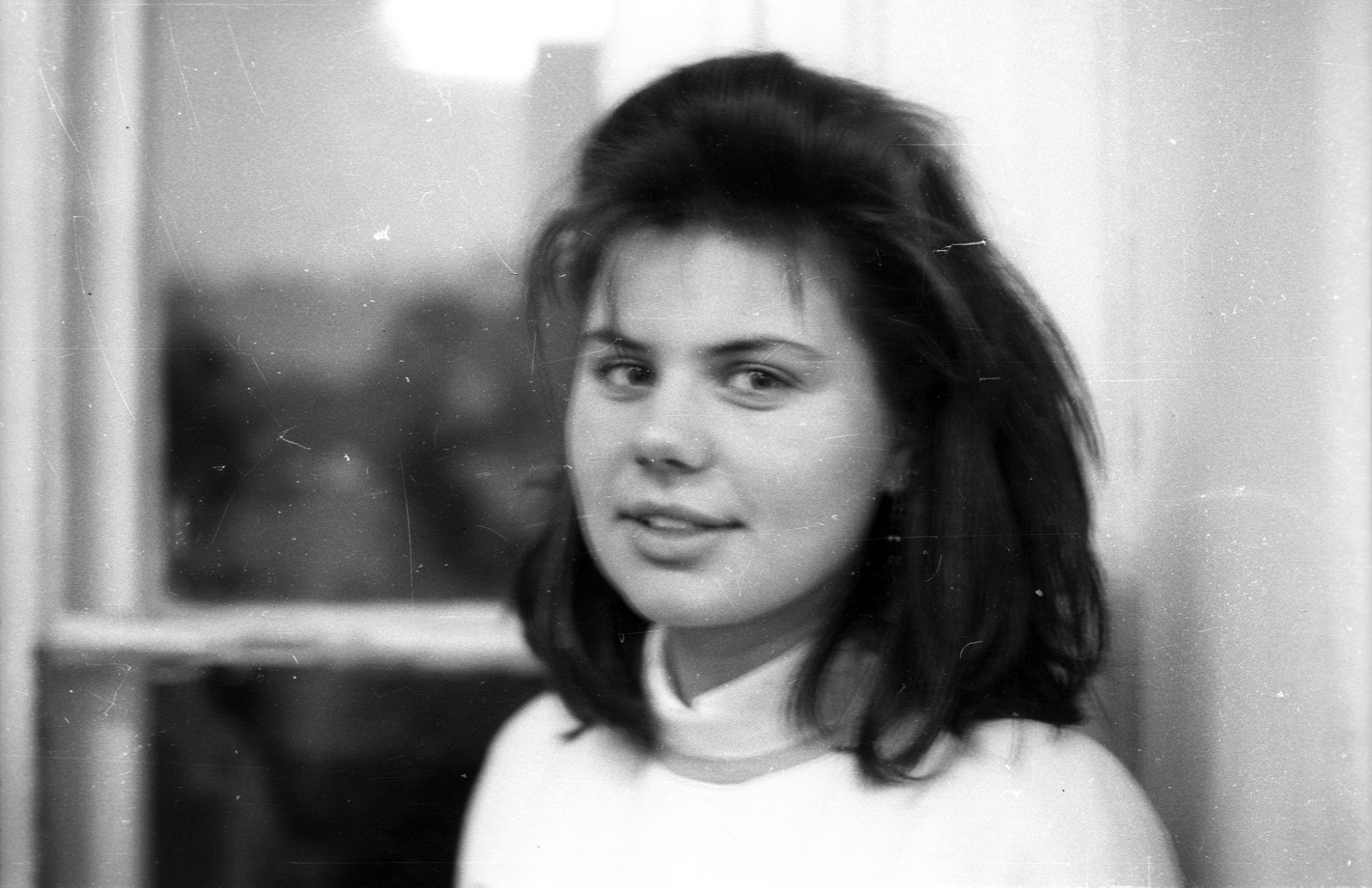
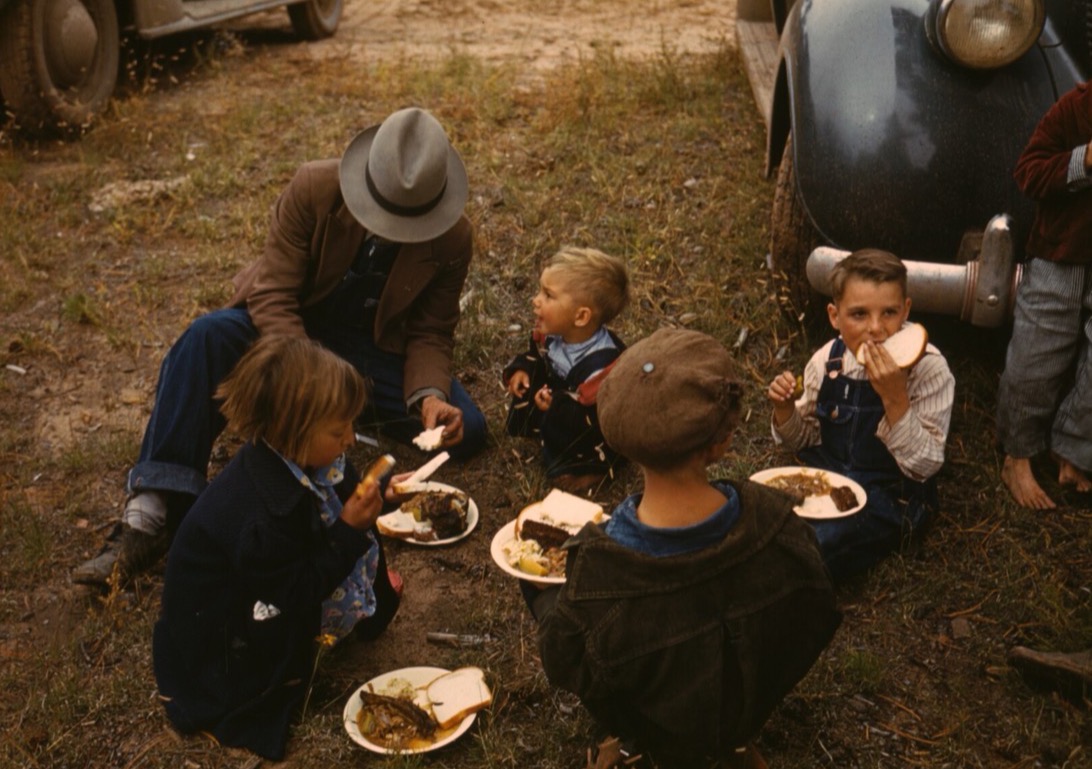
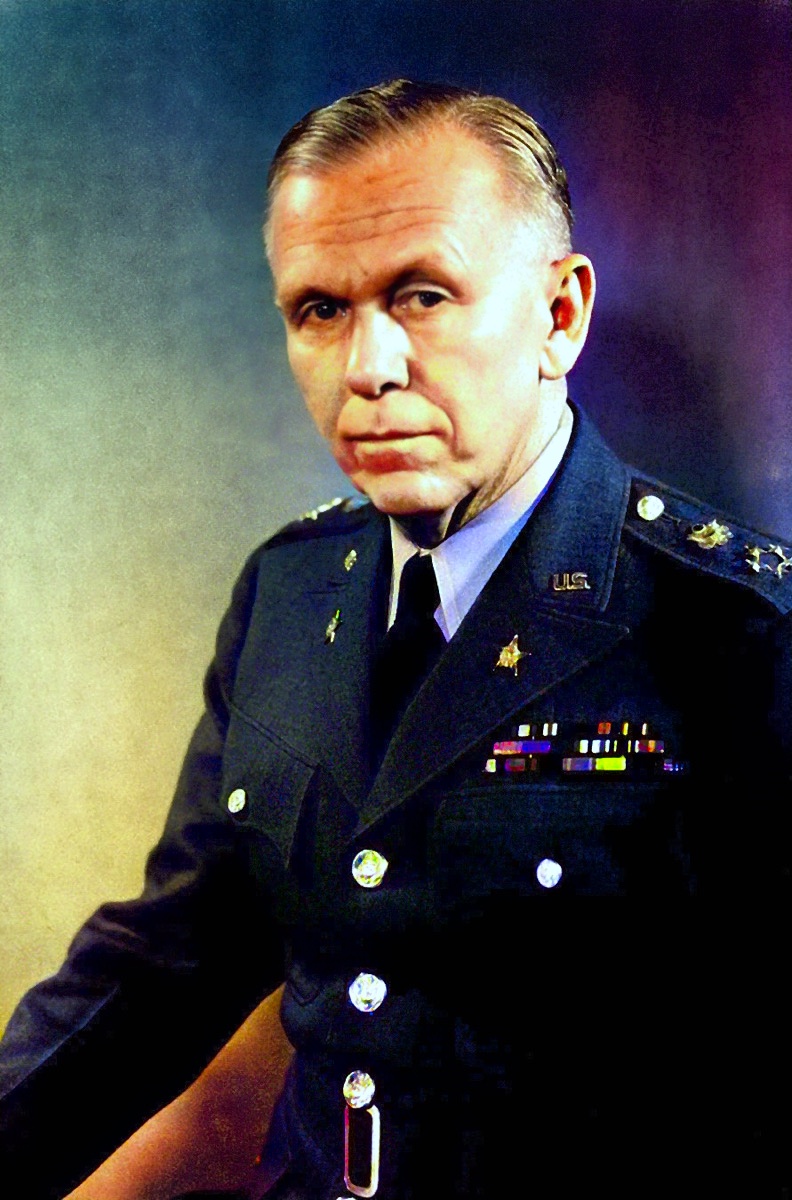
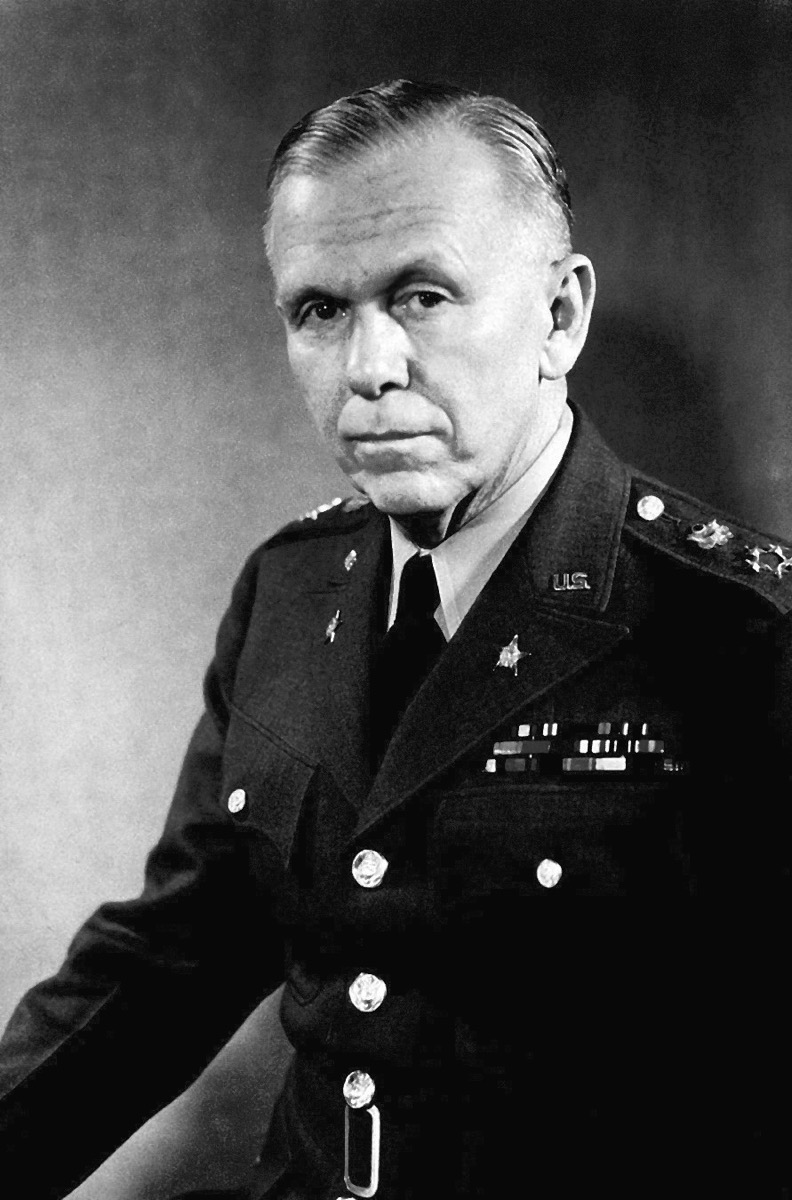
Jedes Paar ist ein gemeinfreies Foto, bearbeitet mit unserer eigenen Engine – vom Kraftwerksmechaniker von 1920 bis zu einer Straße in Tokio im Jahr 1970. Ziehen Sie an einem Regler, um zu vergleichen.
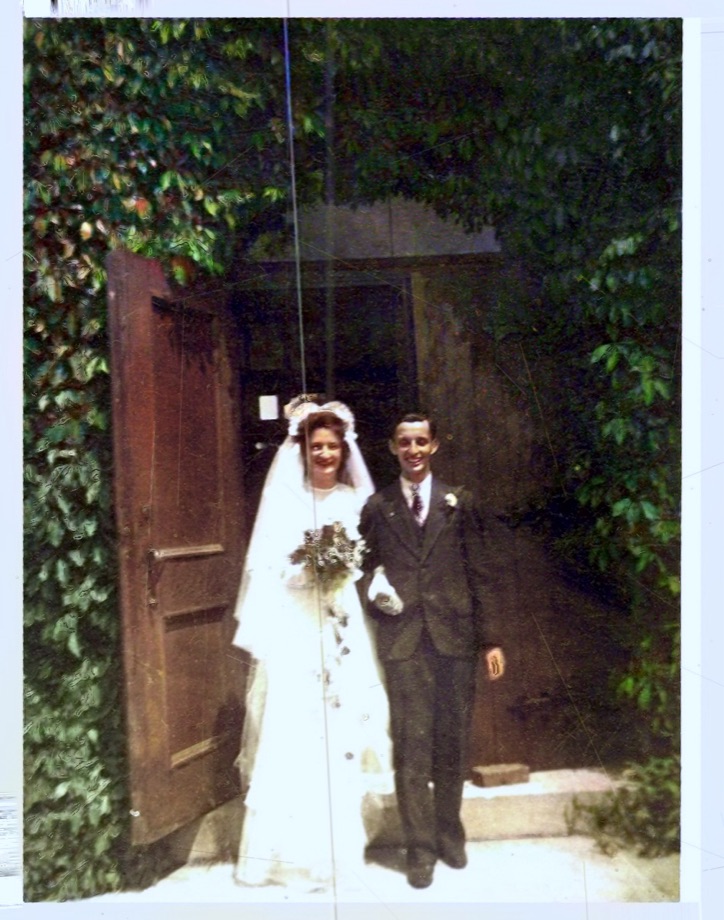 NachherKI-bearbeitet
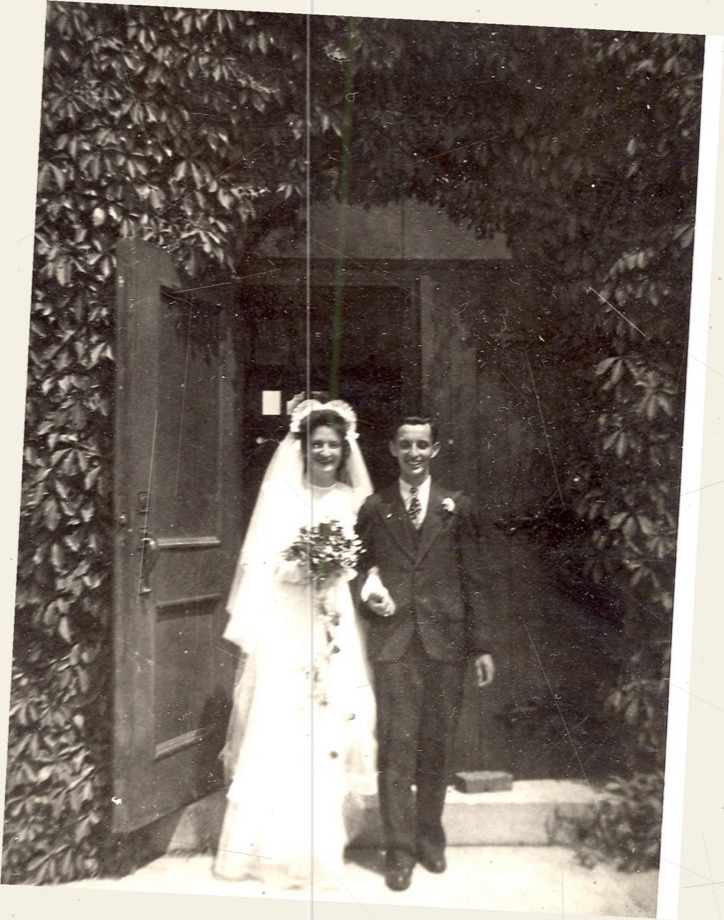
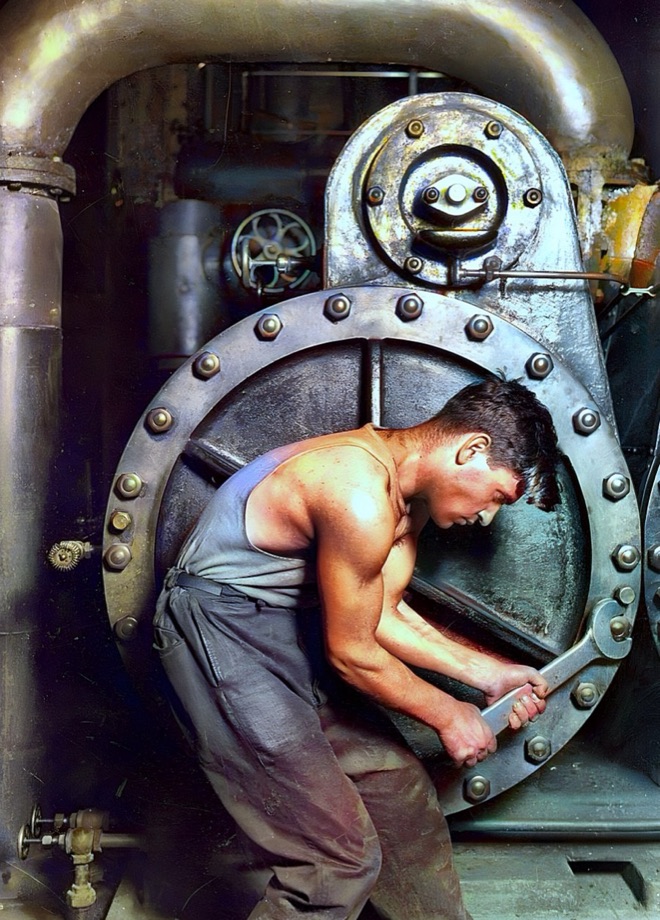 NachherKI-bearbeitet
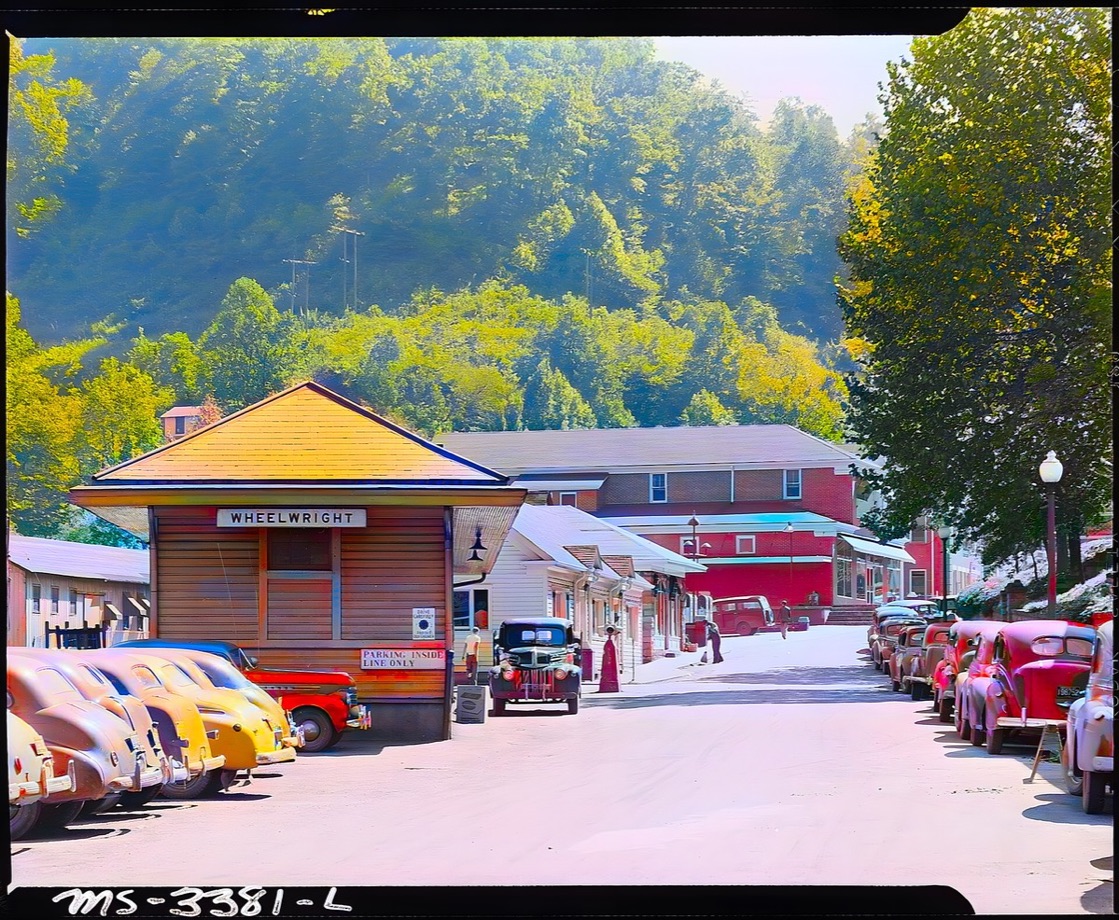 NachherKI-bearbeitet
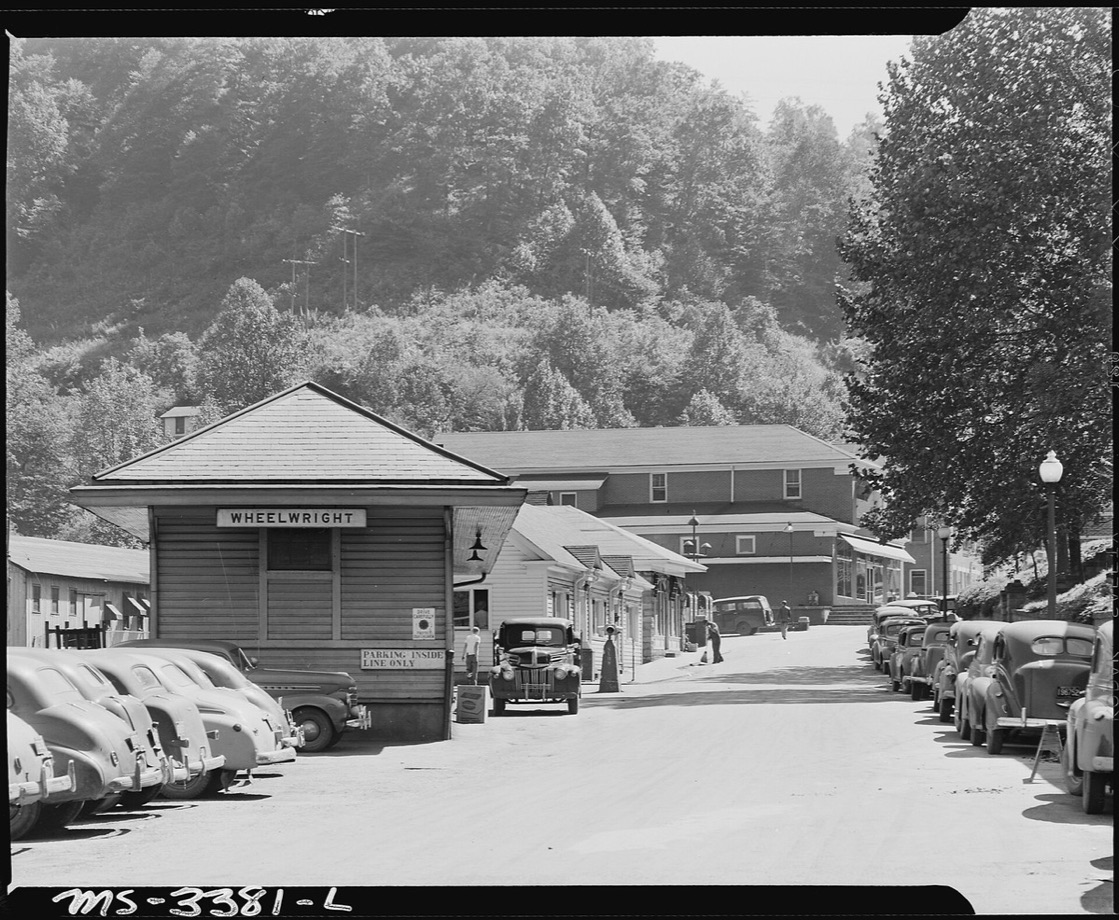
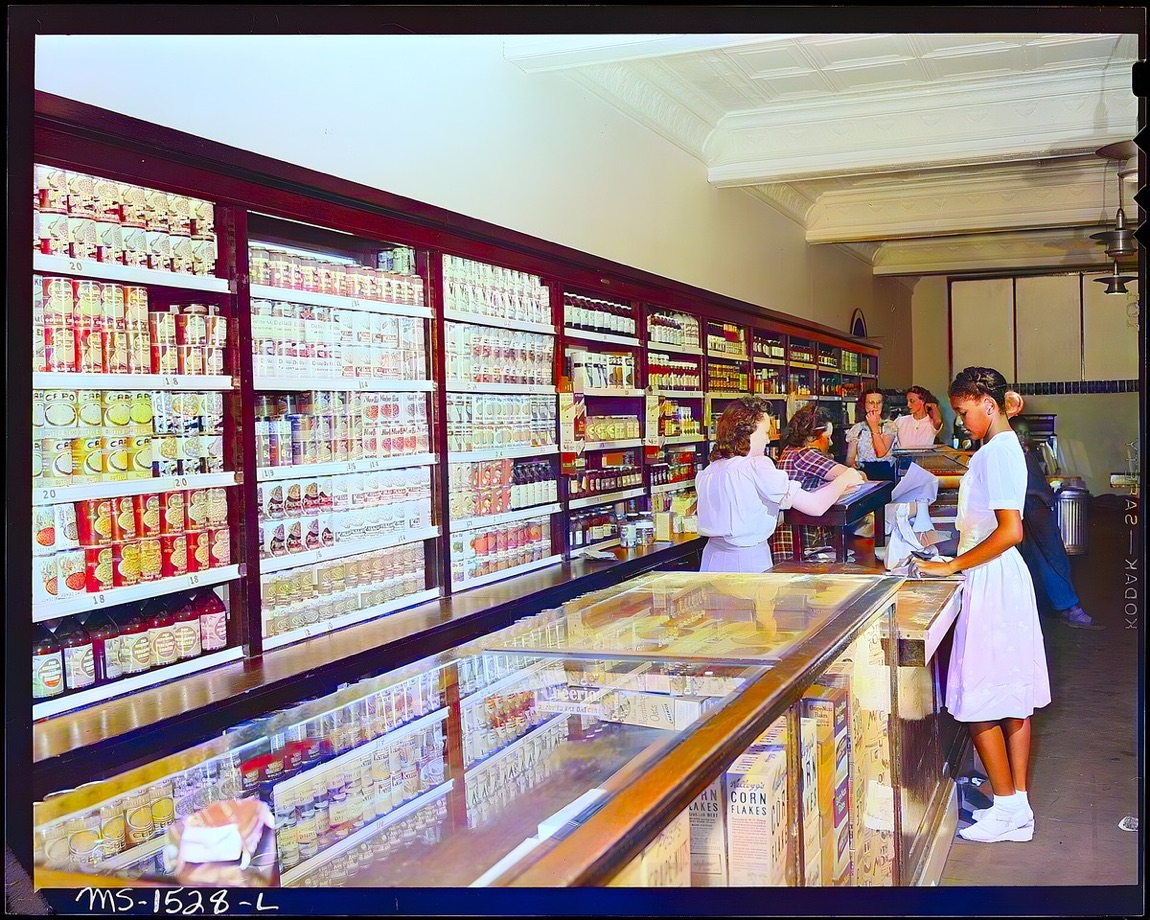 NachherKI-bearbeitet
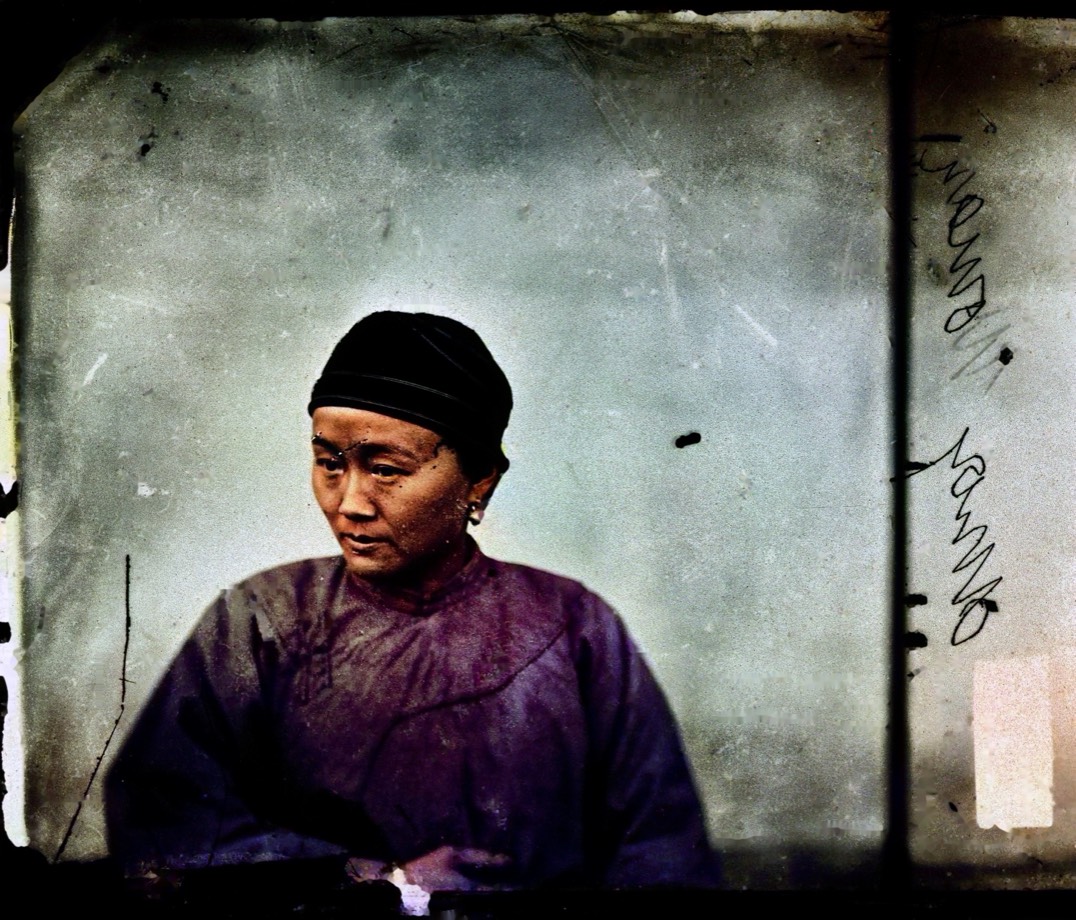 NachherKI-bearbeitet
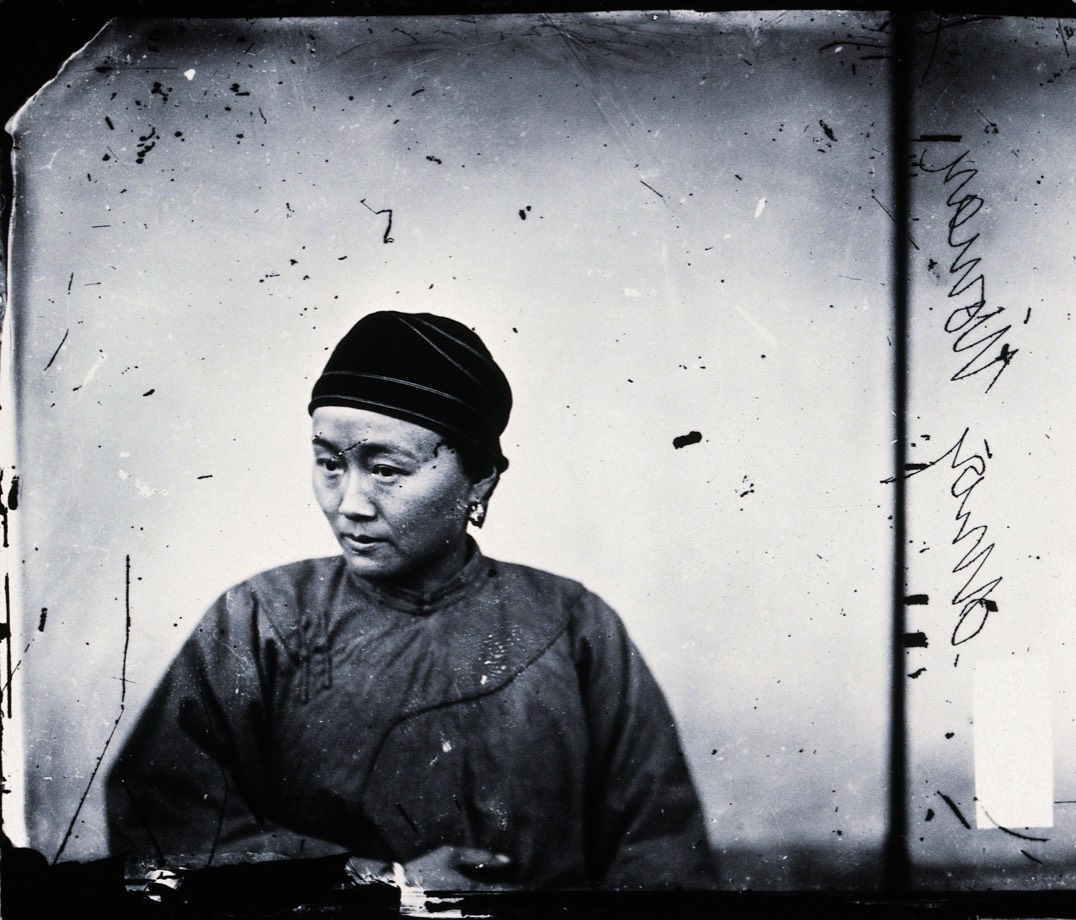
 NachherKI-bearbeitet
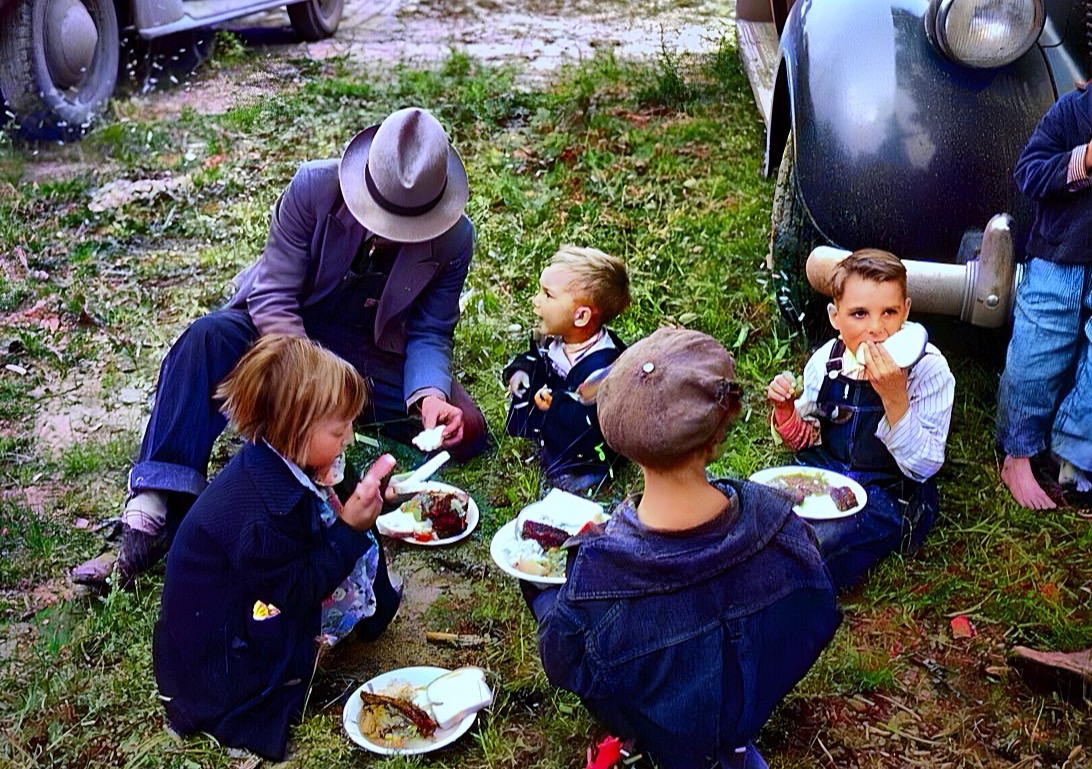 NachherKI-bearbeitet
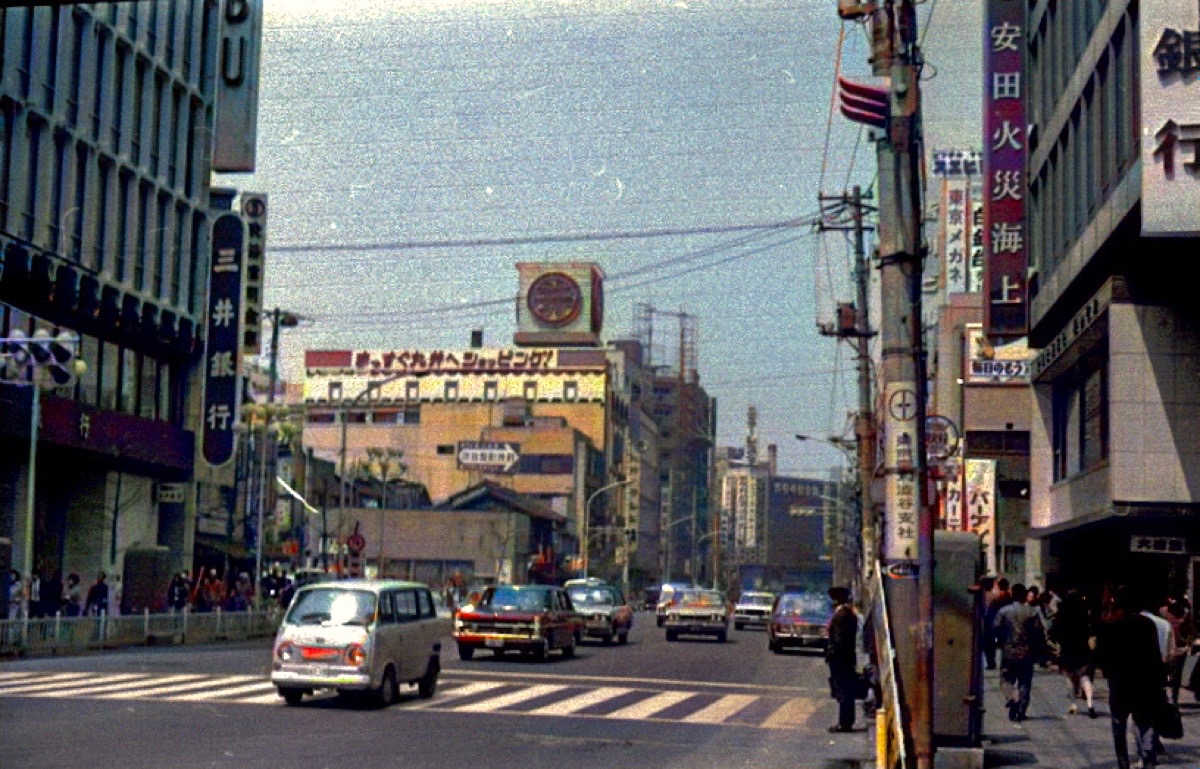 NachherKI-bearbeitet
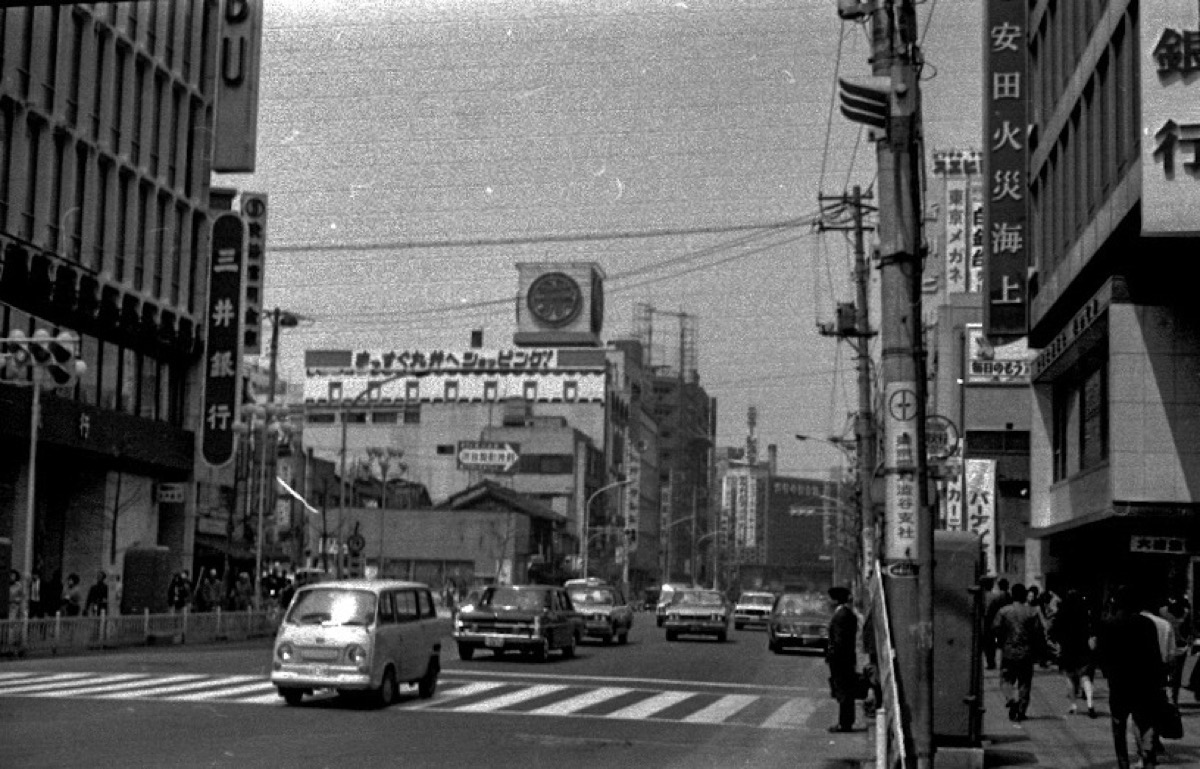
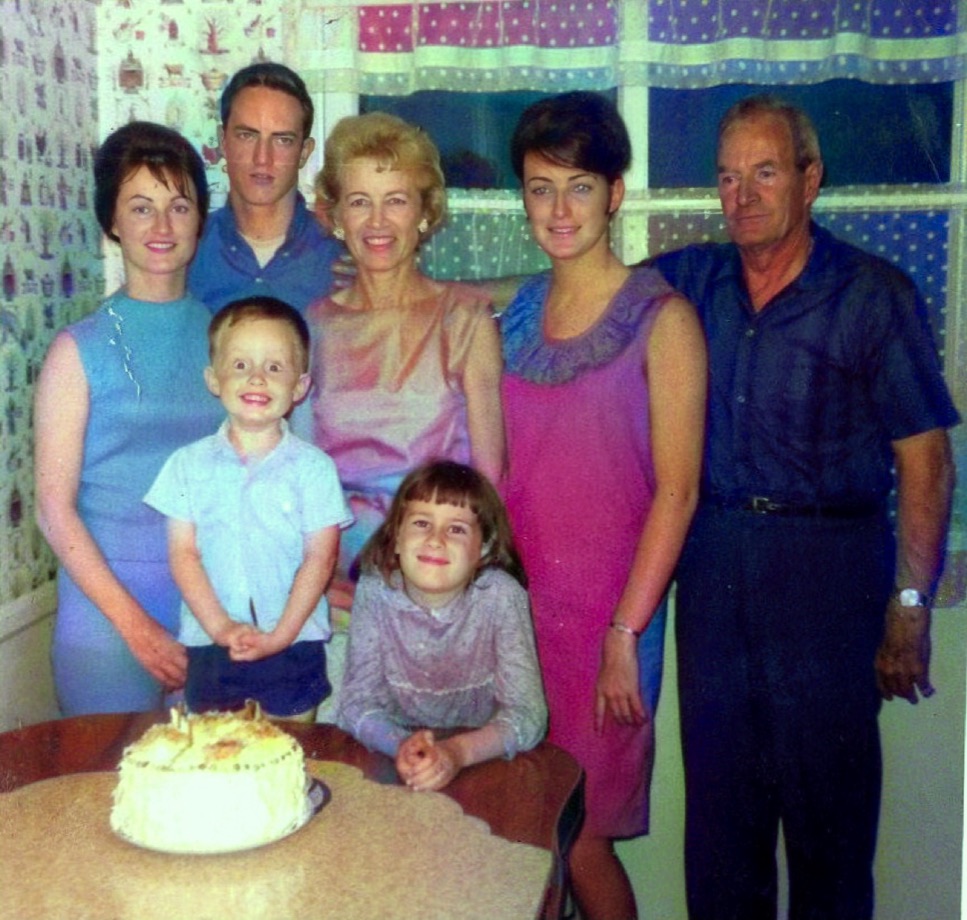 NachherKI-bearbeitet
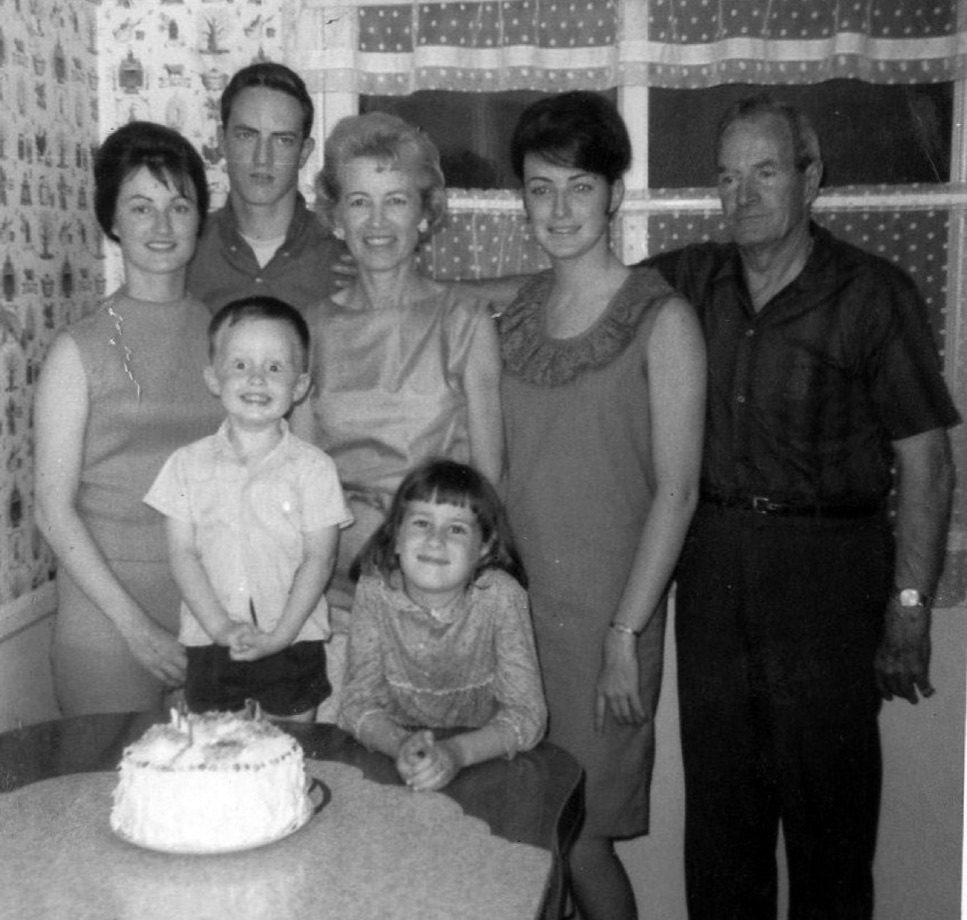
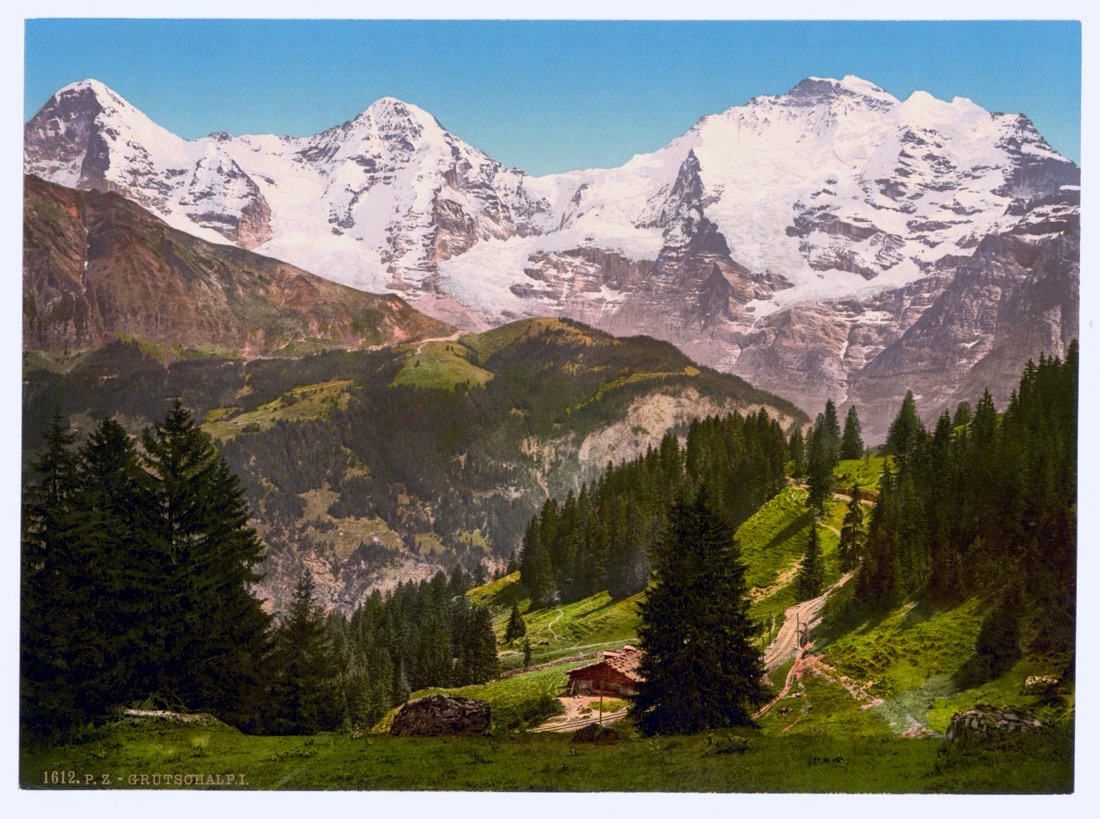 NachherKI-bearbeitet
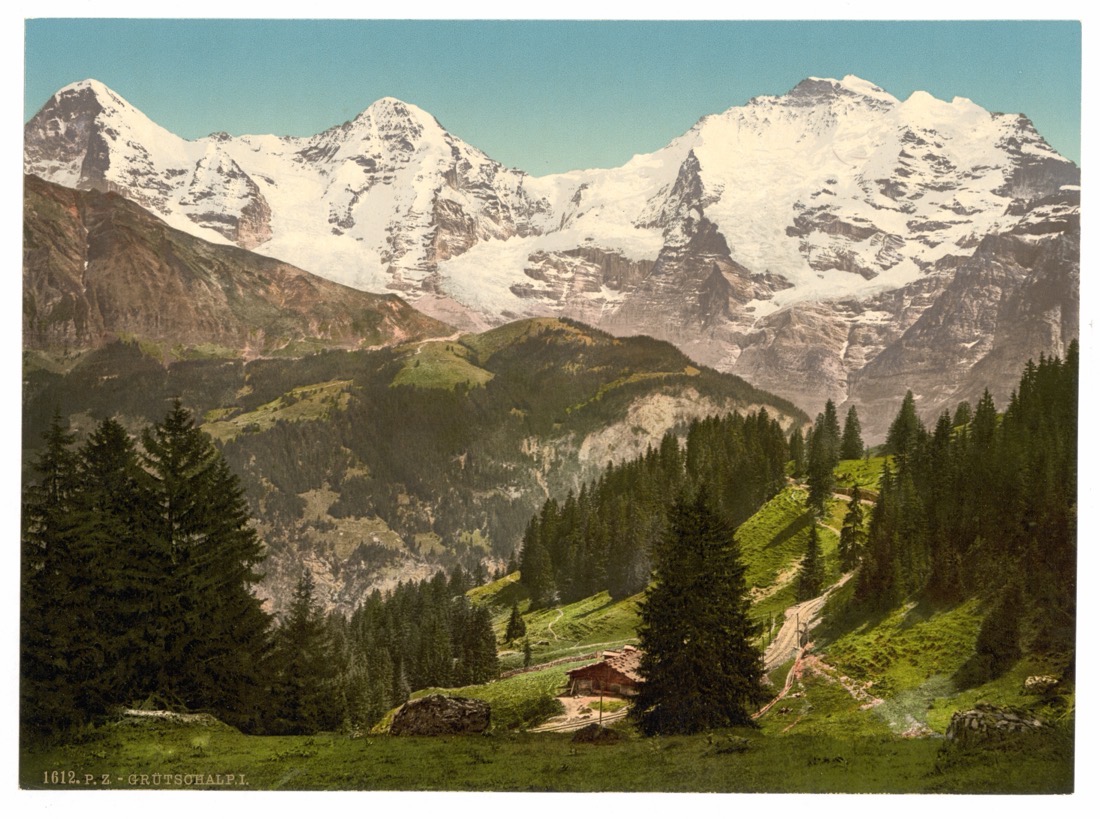
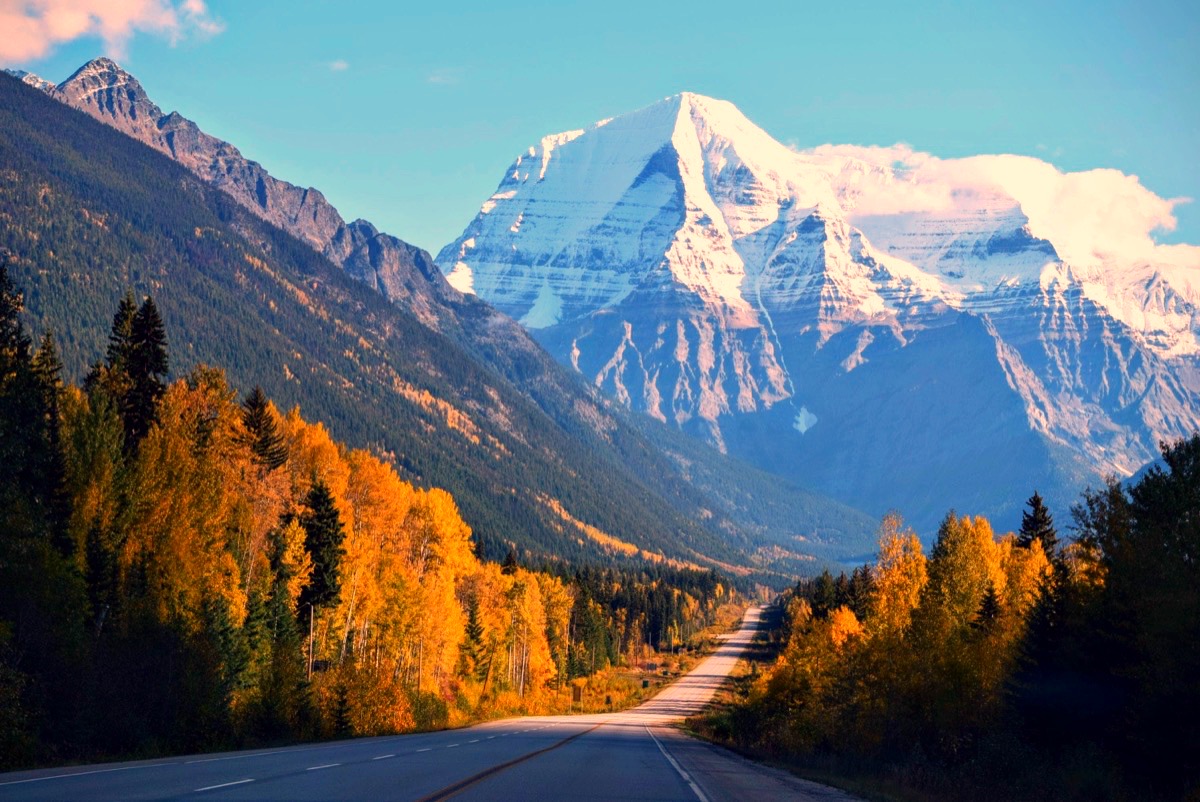 NachherKI-bearbeitet
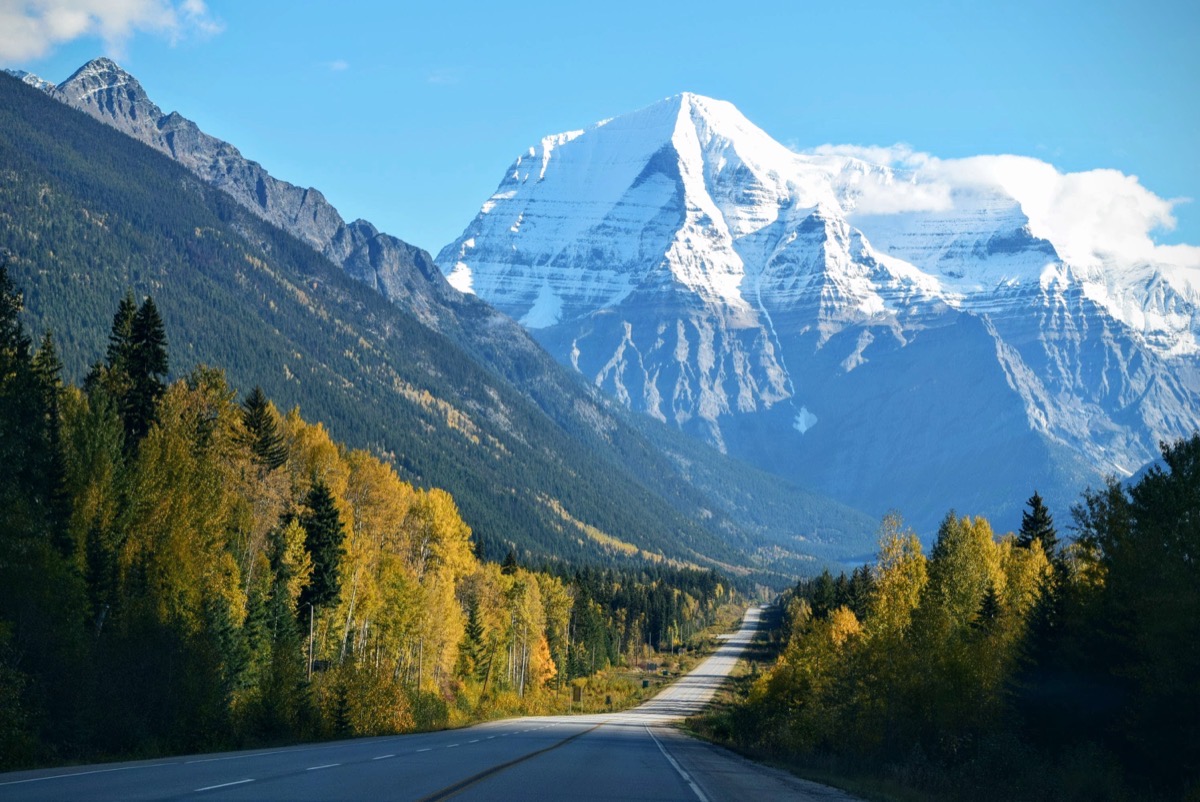
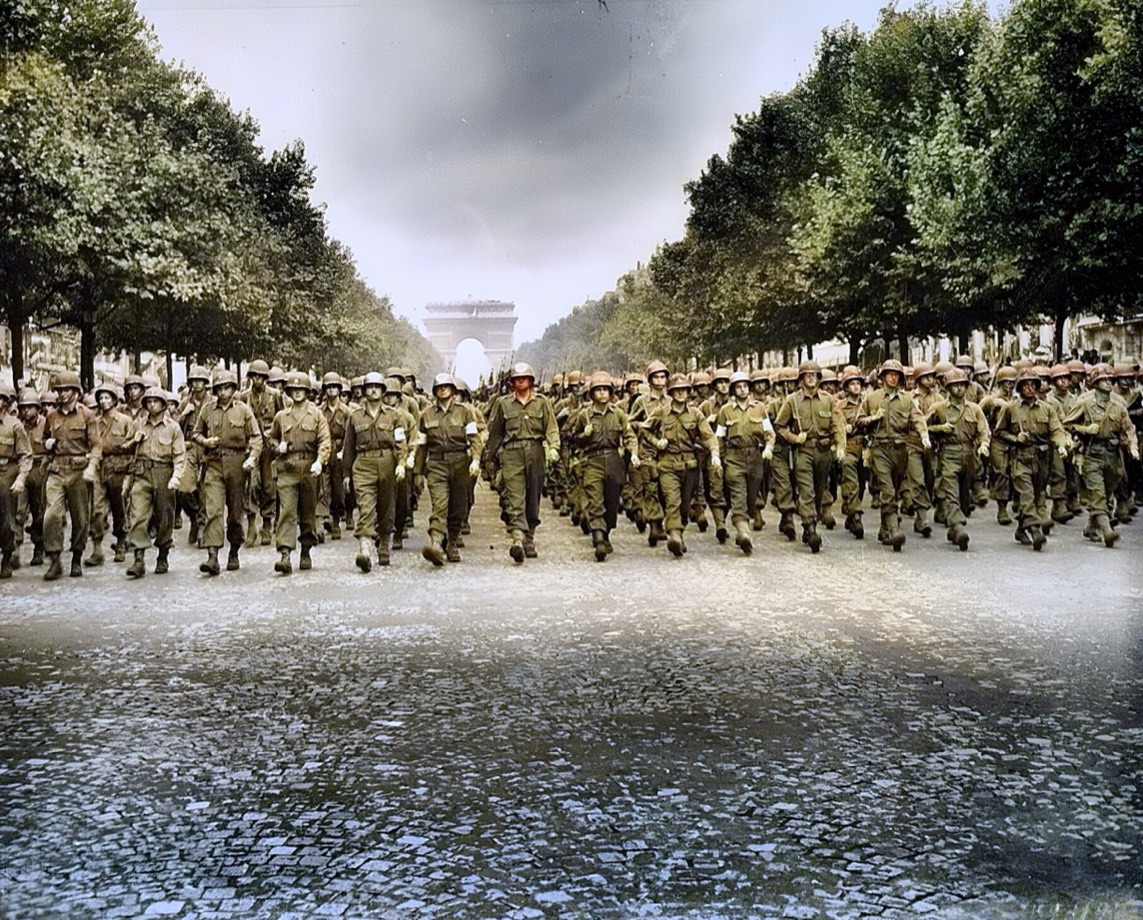 NachherKI-bearbeitet
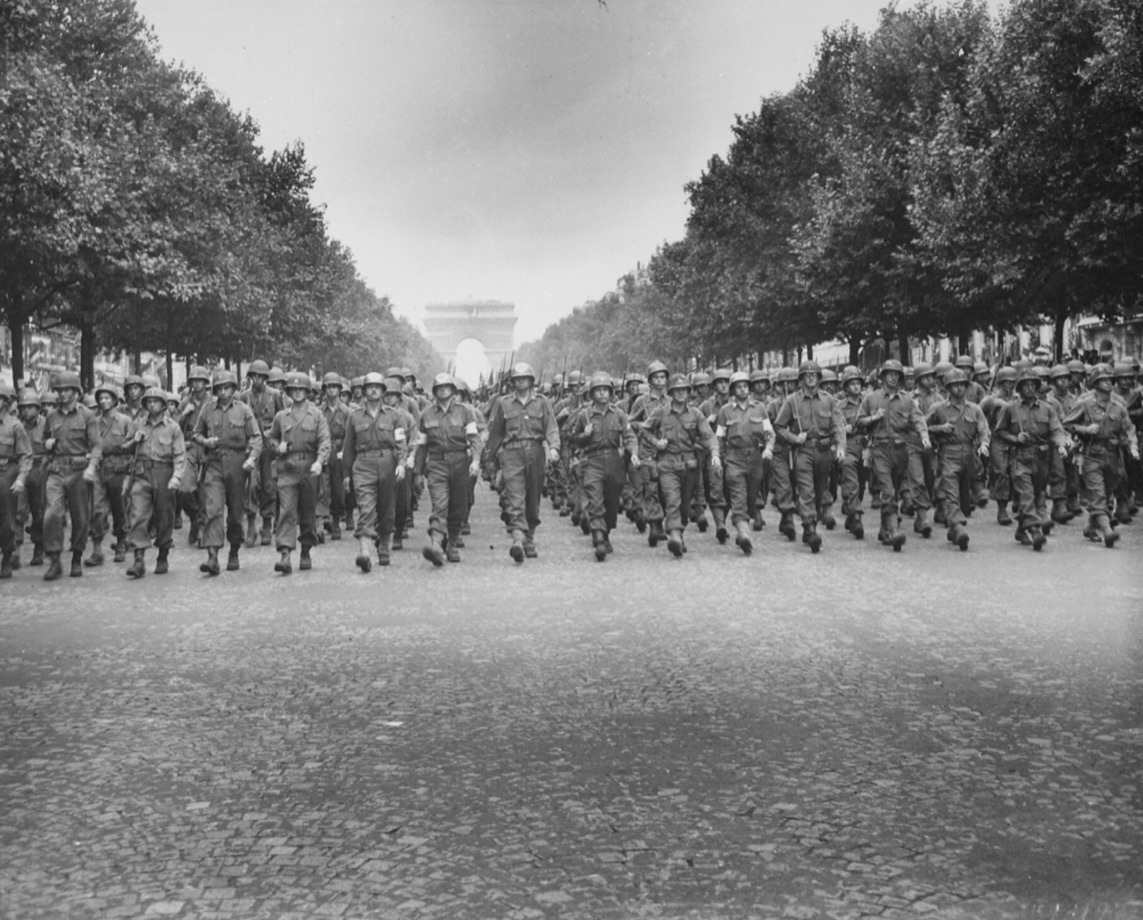
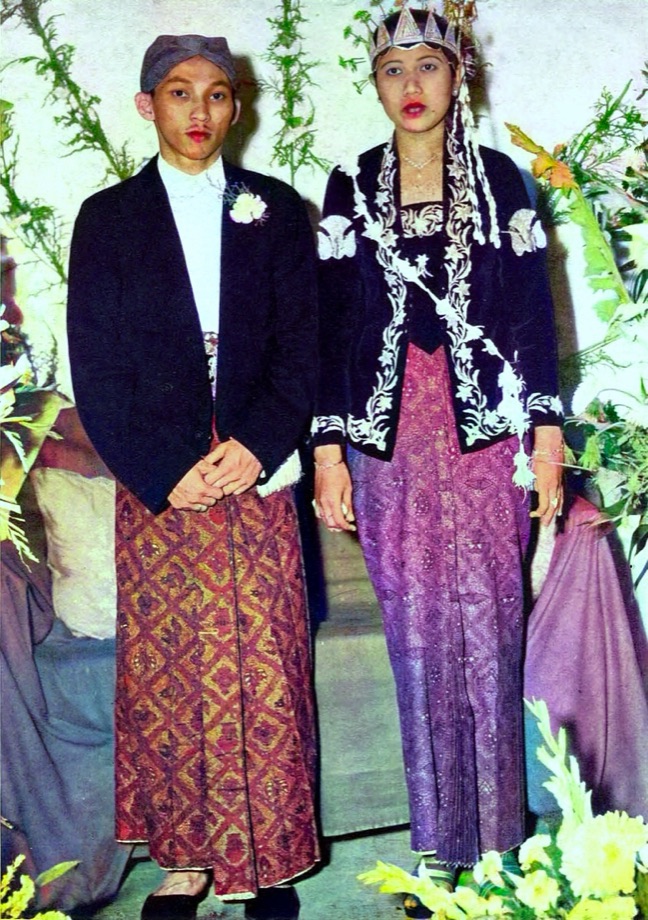 NachherKI-bearbeitet
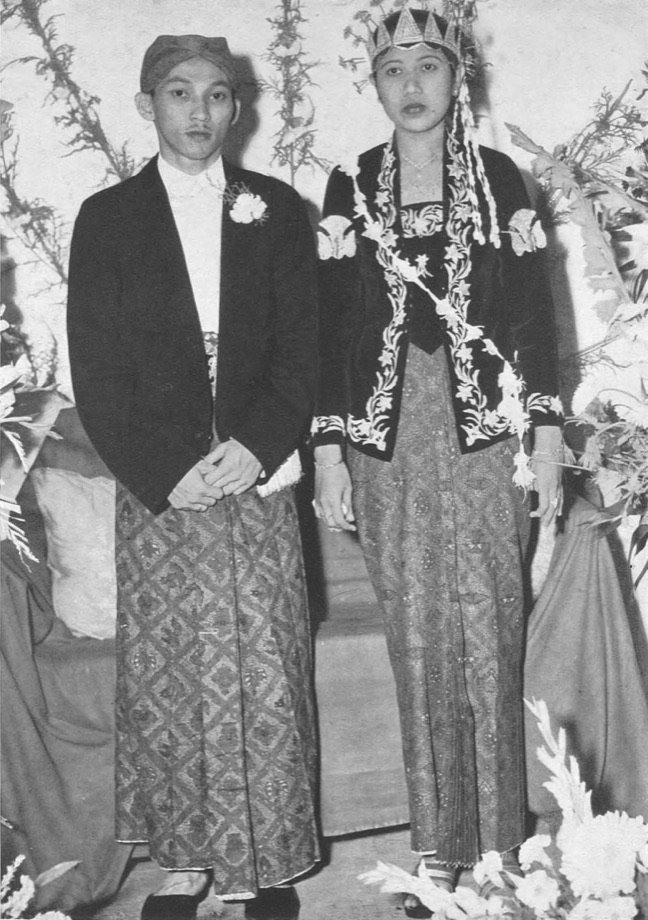
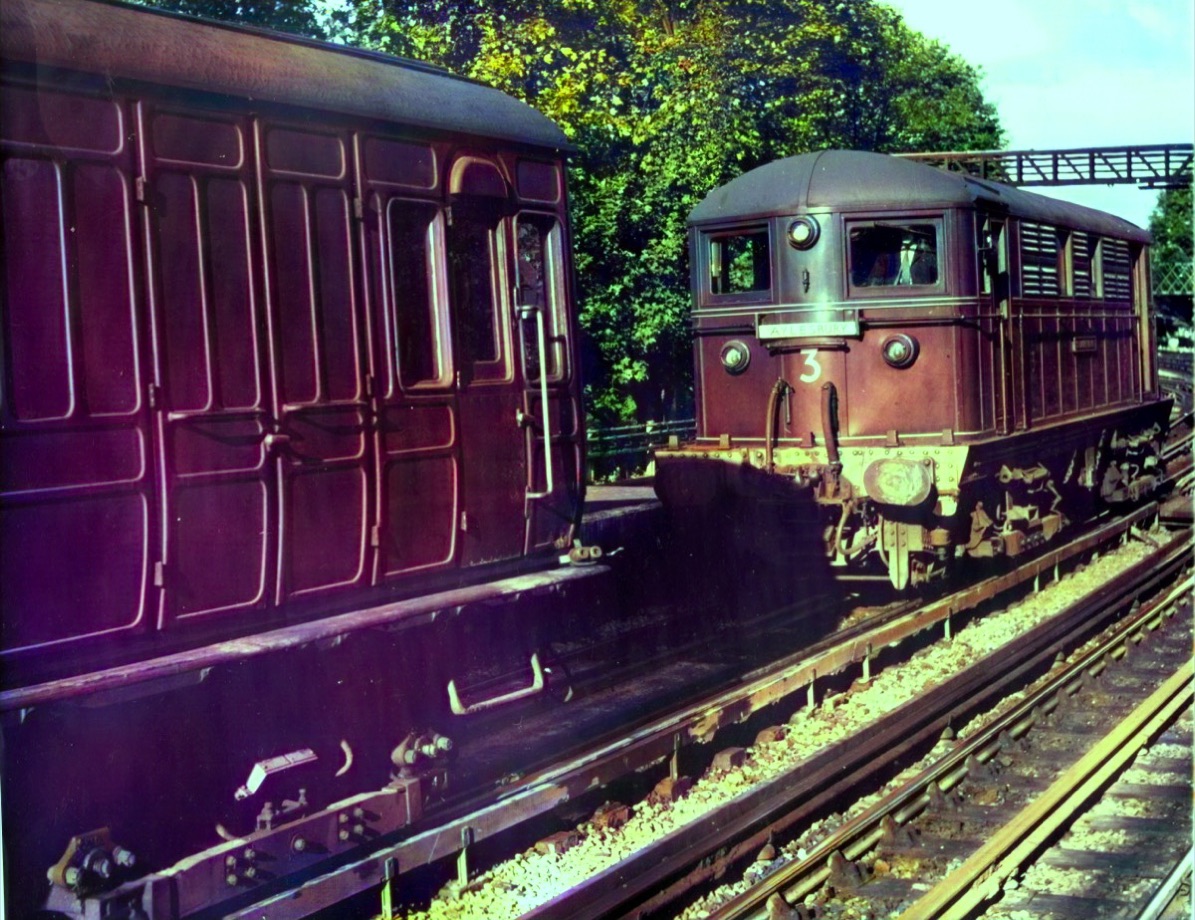 NachherKI-bearbeitet
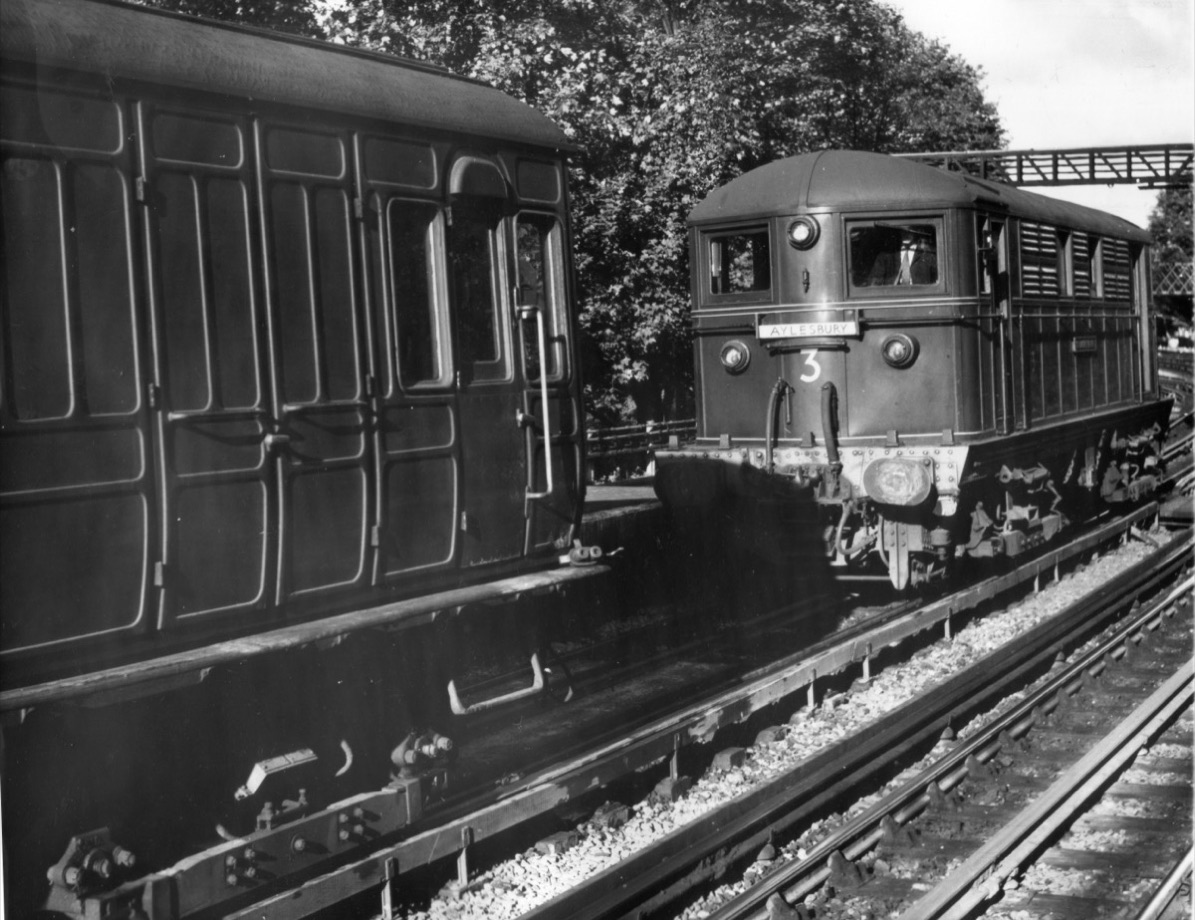
Farbe ist erst der Anfang
Frischen Sie verblasste Farbabzüge auf, reparieren Sie zerkratzte und rissige Originale und korrigieren Sie schräg aufgenommene Fotos. Auch das sind echte Ergebnisse.
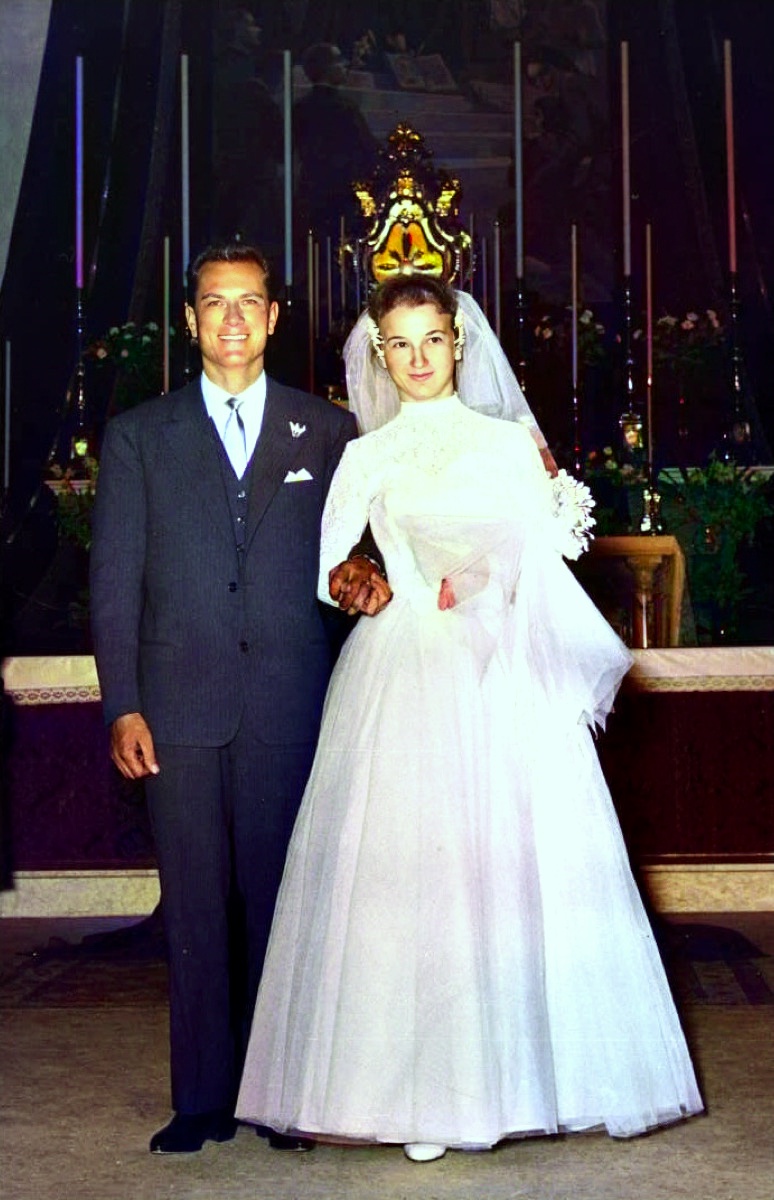 NachherKI-bearbeitet
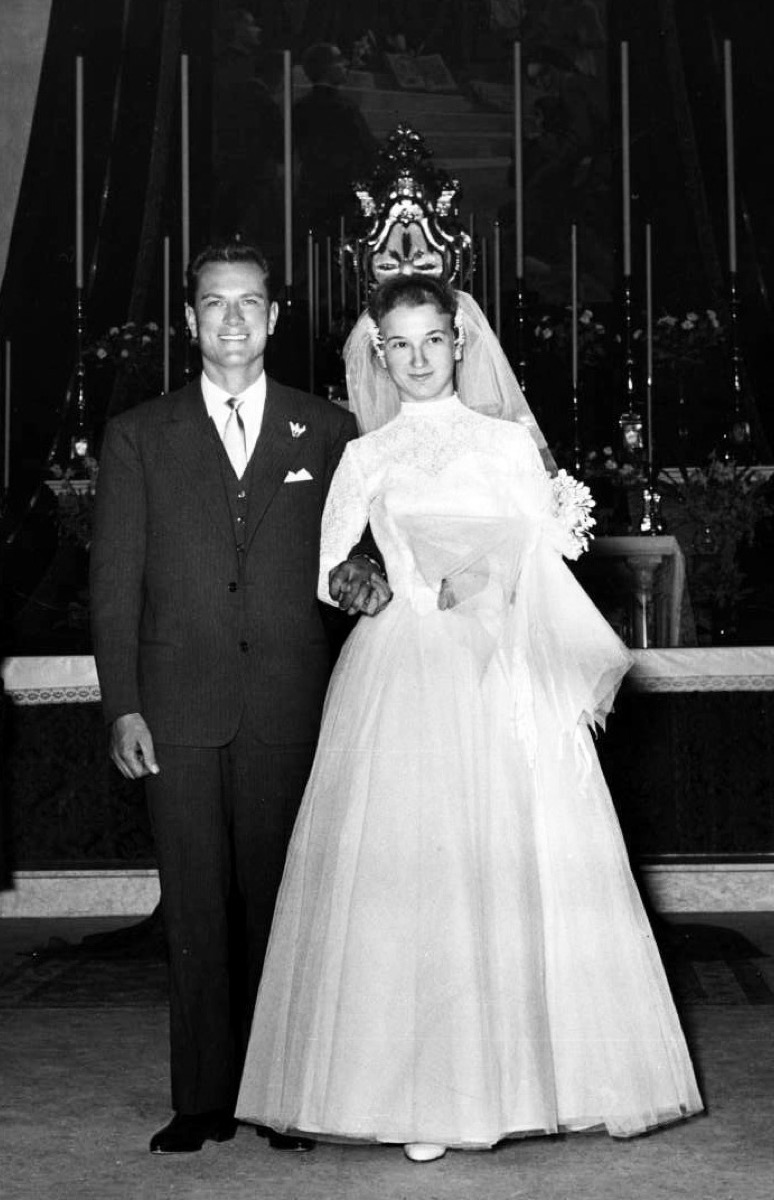
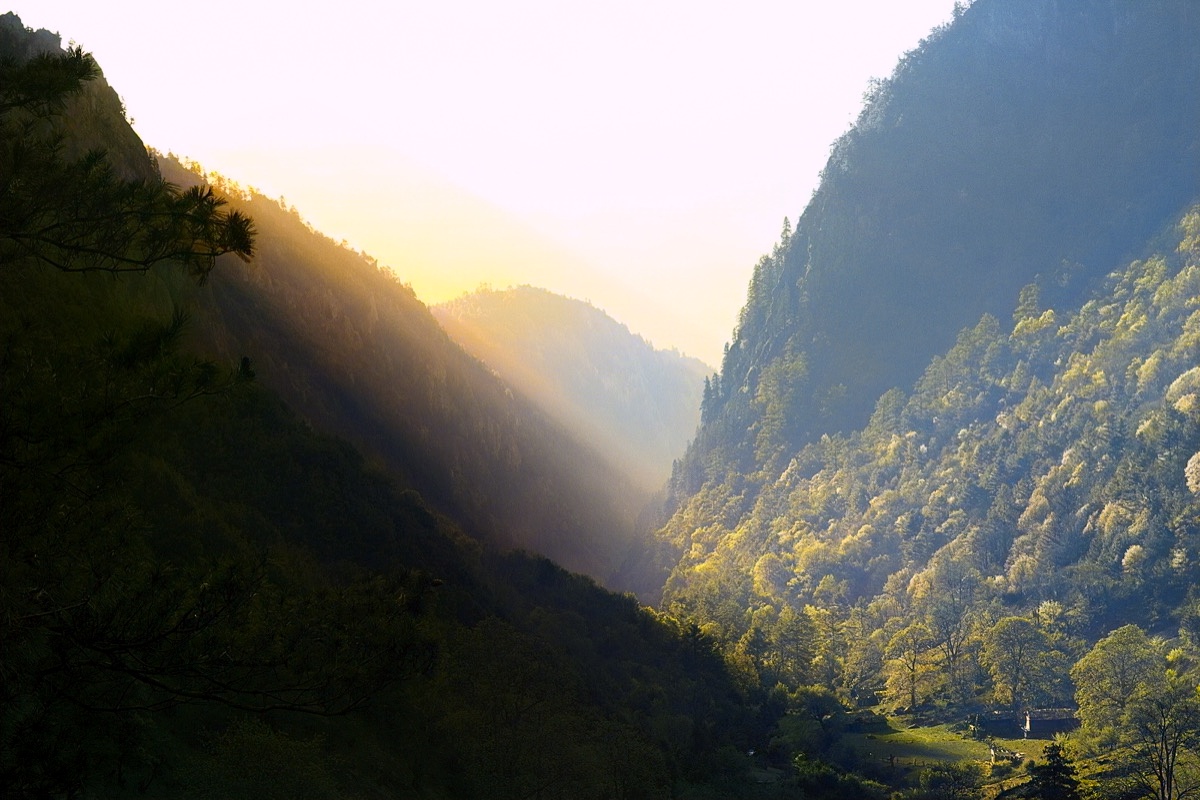 NachherKI-bearbeitet
 NachherKI-bearbeitet
 NachherKI-bearbeitet
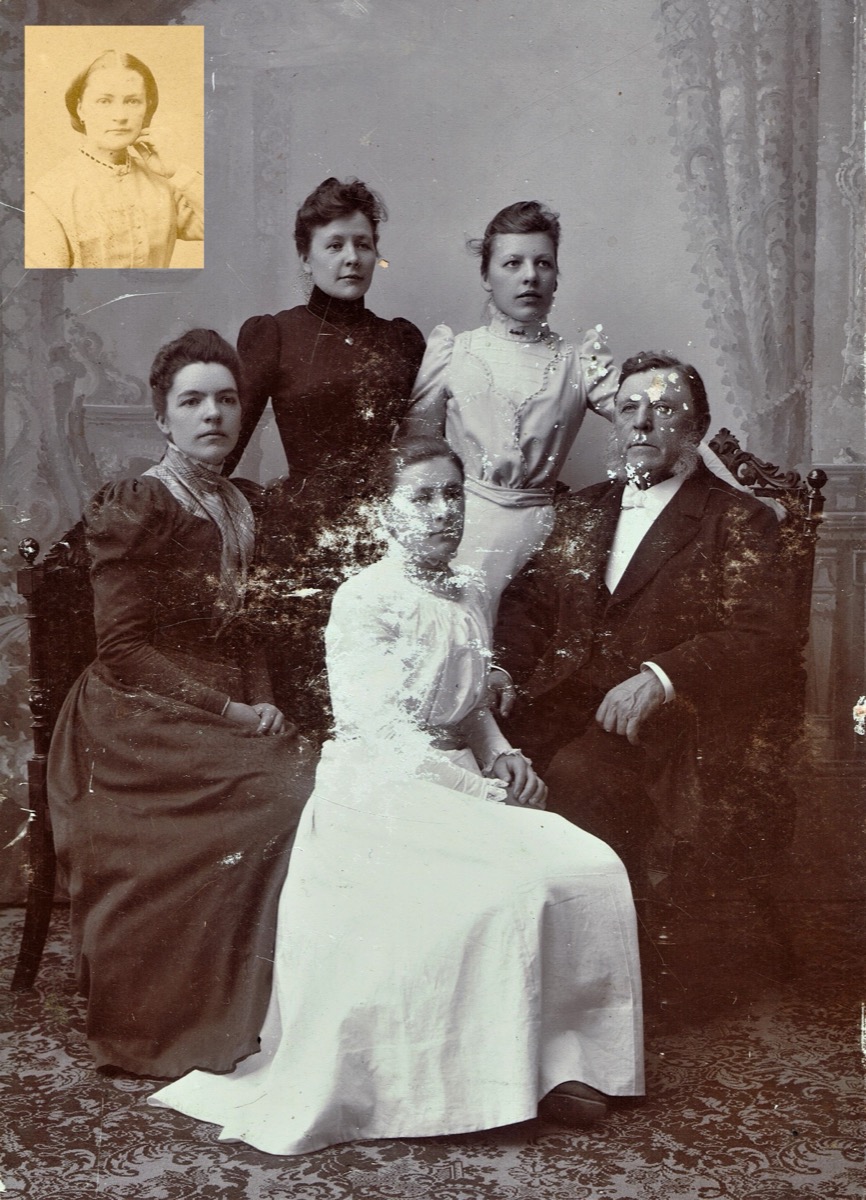
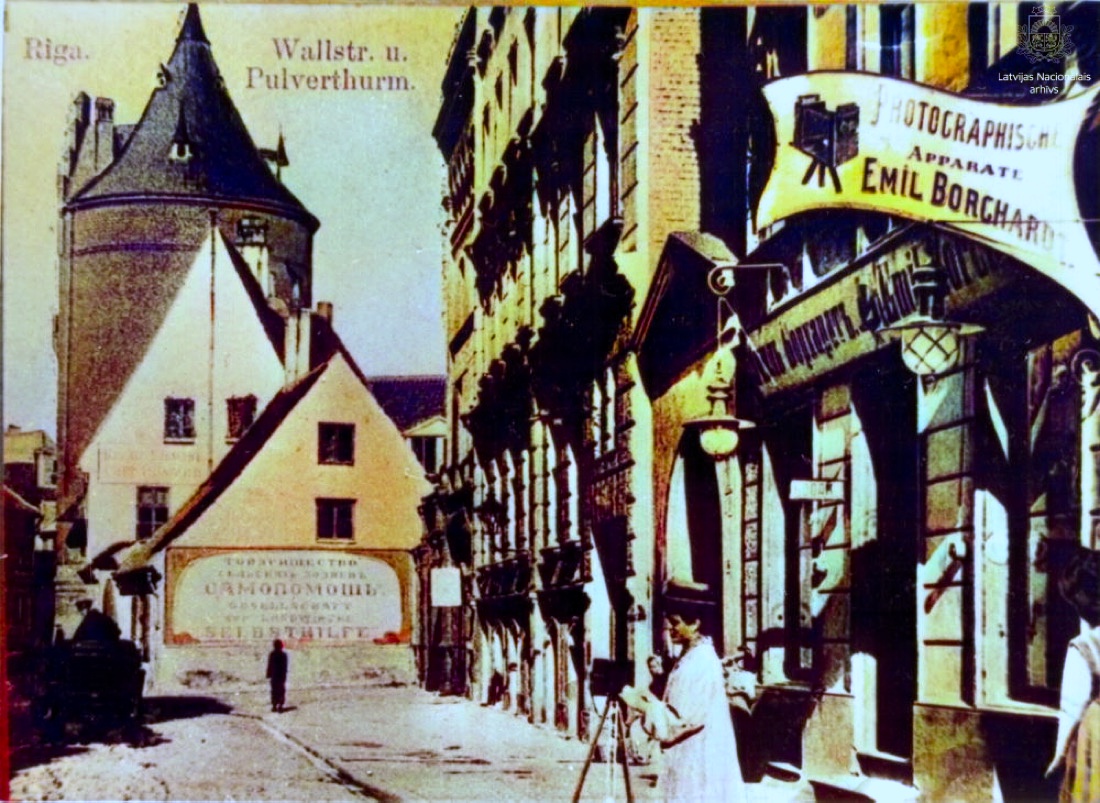 NachherKI-bearbeitet
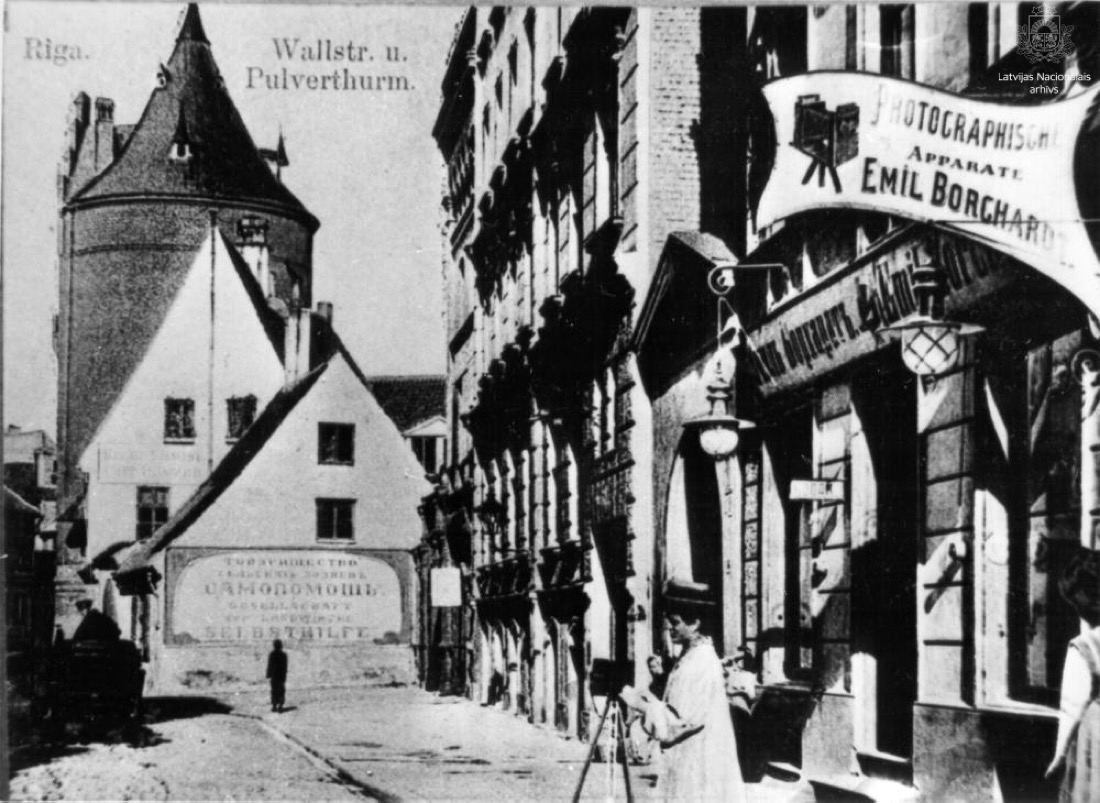
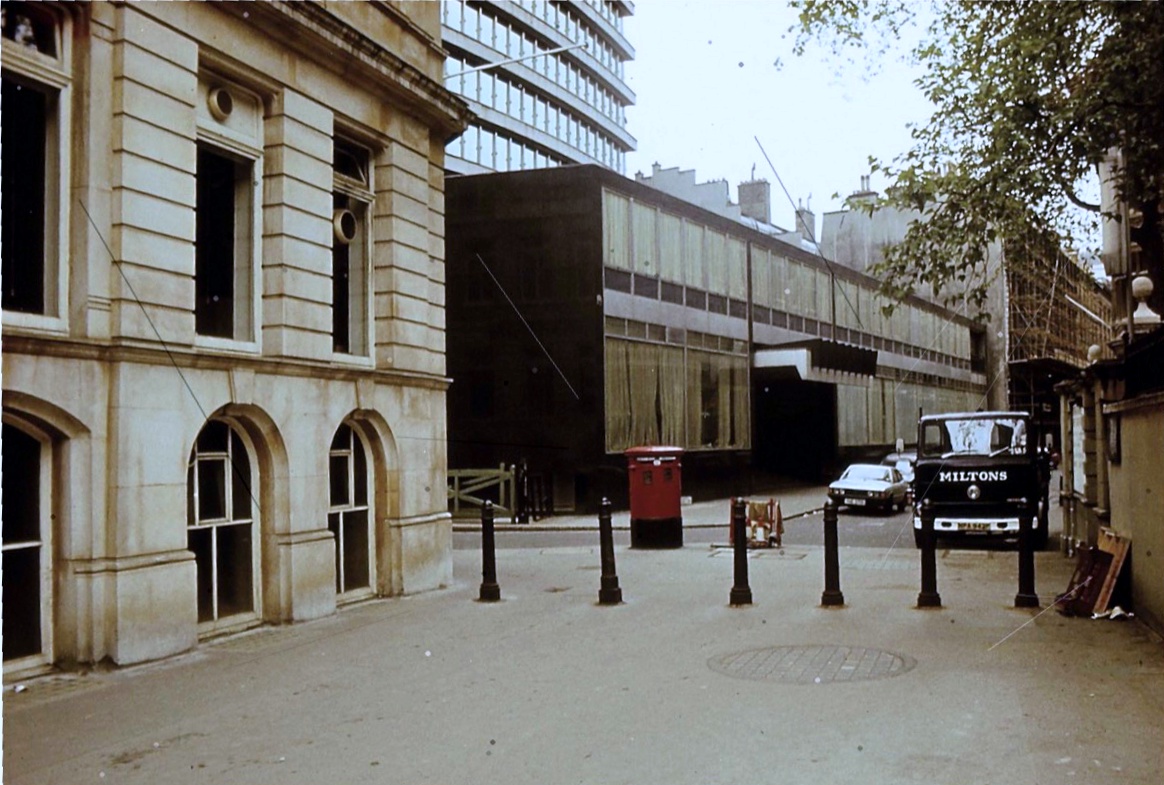 NachherKI-bearbeitet
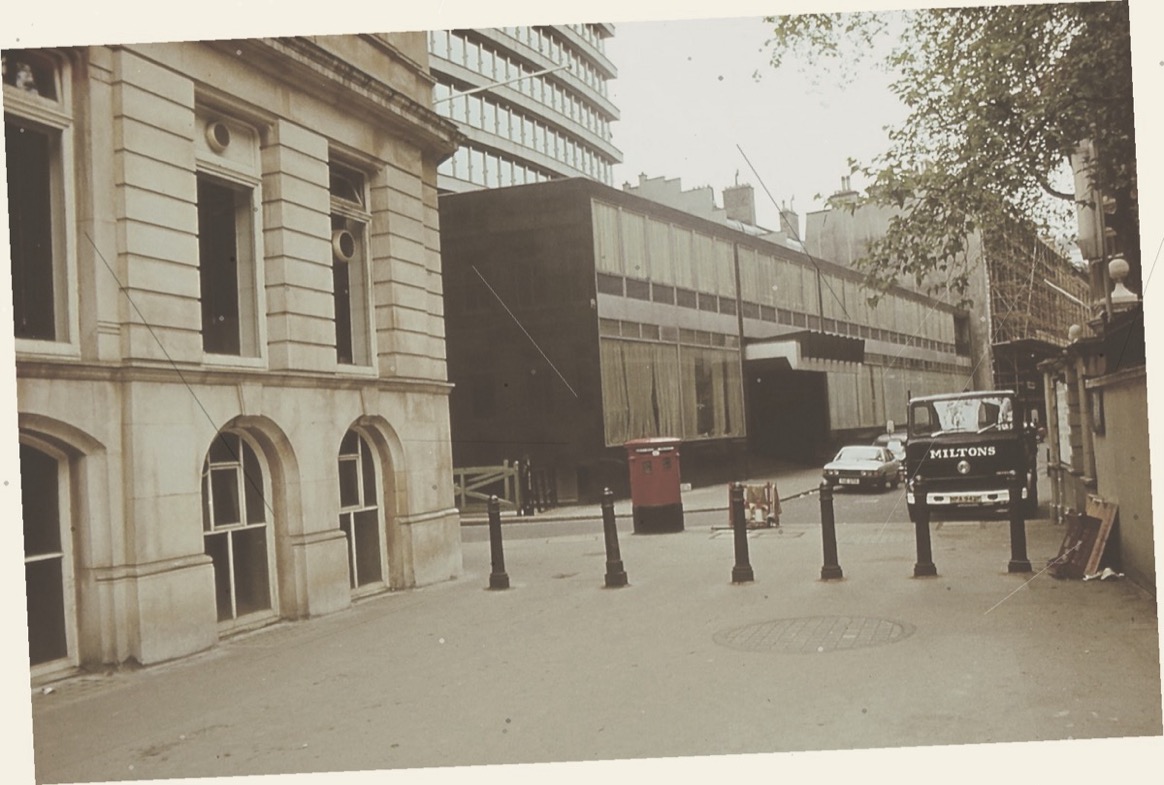
Was Sie von KI-Kolorierung erwarten können
Kolorieren ist teils Wissenschaft, teils fundierte Schätzung. Hier sehen Sie, wo es glänzt und wo nicht – noch bevor Sie etwas hochladen.
Was gut gelingt
- Schwarz-Weiß-Porträts, Hochzeiten und Straßenszenen mit gut erkennbaren Gesichtern
- Verblasste Farbabzüge, die blass oder orangestichig geworden sind
- Kratzer, Staubflecken und feine Risse im Abzug
- Schiefe oder schräg aufgenommene Scans, vor dem Hochladen im Studio korrigiert
Wo die Grenzen liegen
- Die KI kennt die echten Farben nicht. Ein Kleid, eine Uniform oder ein Auto kann einen anderen Farbton bekommen, als es in Wirklichkeit hatte.
- Was fehlt, wird nicht erfunden. Eine abgerissene Ecke oder ein vom Wasser zerstörtes Gesicht bleibt verloren; wir lassen es nicht von KI dazuerfinden.
- Details, die Ihre Datei nicht enthält, kommen nicht hinzu. Volle Auflösung heißt: so groß wie Ihr Scan. Scannen Sie Abzüge deshalb mit 600 dpi oder mehr.
- Gesichter, die zu klein sind, um sie ohne Raten zu verbessern, bleiben bewusst unverändert. Unscharfe Gesichter werden klarer, aber nicht studioscharf.
Bewahren Sie Ihren Originalscan auf. Eine kolorierte Kopie ist eine Interpretation zum Anschauen und Teilen, kein Ersatz für das Original.
Mit einem eigenen Foto ausprobierenSo funktioniert es
Nichts zu installieren, keine Kenntnisse in Bildbearbeitung nötig. Es läuft im Browser oder in der App für iPhone und Android.
- 1
Fotos hinzufügen
Ziehen Sie ein Foto, einen Ordner oder eine ZIP-Datei hinein. JPG, PNG, WEBP und TIFF funktionieren, bis 40 MB pro Datei. Bei Bedarf schneiden Sie ein Foto vorher im Studio zu, richten es gerade aus oder hellen es auf.
- 2
Kostenlose Vorschau prüfen
Standardmäßig fügen wir natürliche Farbe hinzu. Mit einem kostenlosen Konto können Sie außerdem Gesichter verbessern, Kratzer entfernen oder Unschärfe reduzieren. Jede Vorschau ist kostenlos, trägt ein Wasserzeichen und ist kleiner als das Original.
- 3
Das Foto in voller Auflösung behalten
Gefällt Ihnen das Ergebnis? Laden Sie es in voller Auflösung ohne Wasserzeichen herunter. Das erste ist gratis, danach kostet ein koloriertes Foto 1 Credit.
Ihre Familienfotos bleiben Ihre
Auf diesen Fotos sind Eltern und Großeltern zu sehen, keine Trainingsdaten. Wir verarbeiten Ihre Fotos in der EU mit unserer eigenen Engine, verwenden sie nie zum Training von KI und verkaufen oder teilen sie nie.
Datenschutzerklärung lesenIn der EU verarbeitet
Upload, Verarbeitung und Speicherung finden in der Europäischen Union statt, nach den Regeln der DSGVO. Ihre Fotos werden nicht an externe KI-Dienste geschickt.
Niemals zum Training verwendet
Ihre Fotos werden nur für Ihr Ergebnis verwendet. Wir nutzen sie nicht, um KI-Modelle zu trainieren, abzustimmen oder zu testen.
Automatisch gelöscht
Ohne Konto werden Uploads und Ergebnisse nach etwa 24 Stunden gelöscht, mit Konto nach etwa 7 Tagen. Nächtliche Backups können Kopien von Fotos und Ergebnissen noch etwa 14 Tage nach ihrer Erstellung enthalten, auch wenn Sie ein Foto vorher löschen.
Sie behalten die Kontrolle
Löschen Sie jedes Foto aus Ihrem Konto, wann immer Sie möchten – oder löschen Sie das ganze Konto, und Ihre Fotos verschwinden mit.
Bezahlen Sie pro Foto, kein Abonnement erforderlich
Vorschauen sind kostenlos und Ihr erstes Foto in voller Auflösung ist kostenlos. Kaufen Sie anschließend ein Credit-Paket, wenn Sie eines benötigen. Packguthaben bleiben mindestens zwei Jahre lang gültig. Oft kolorieren? Der optionale Pro-Plan fügt jeden Monat Credits hinzu.
MCP · OAuth 2.1 · API
Verwenden Sie Recolor the Past von Ihrem KI-Assistenten
Bitten Sie Claude, ChatGPT oder einen anderen Assistenten, ein altes Foto einzufärben oder wiederherzustellen. Es funktioniert mit Ihrem Recolor the Past-Konto und Guthaben und nur innerhalb des von Ihnen genehmigten monatlichen Limits.
Es gibt keinen separaten AI-Preis. Ihr Assistent verwendet die gleichen Credits wie die Website: Vorschauen sind kostenlos und das Hinzufügen von Farbe zu einem Foto in voller Auflösung kostet 1 Credit. Optionale Reparaturen kosten extra, und der Mitarbeiter kann die Kosten vor der Bestellung prüfen.
MCP Server-URL
https://api.recolorthepast.com/mcpStellen Sie über Streamable HTTP eine Verbindung zur Server-URL MCP her. Clients, die OAuth 2.1 unterstützen, finden die Anmeldung selbständig. Andere können einen persönlichen API-Schlüssel als Bearer-Token senden.
Bevor Sie hochladen
Ist das Ausprobieren wirklich kostenlos?
Ja. Sie können eine kolorierte Vorschau ohne Konto ansehen. Vorschauen sind kleiner und tragen ein Wasserzeichen. Ein kostenloses Konto bietet Ihnen 3 Vorschauen und einen Download in voller Auflösung auf unsere Kosten. Zahlen müssen Sie nur, wenn Sie weitere Fotos in voller Auflösung möchten.
Verwenden Sie generative KI, um Details zu erfinden?
Nein. Wir lassen generative KI keine Gesichter, Gegenstände oder Texturen erfinden, die nie auf Ihrem Foto waren. Die Engine arbeitet mit dem, was das Bild bereits enthält: Farbe hinzufügen und auf Wunsch Kratzer reparieren, Unschärfe reduzieren und Gesichter verbessern. Ziel ist ein Ergebnis, das so nah wie möglich am echten Foto bleibt.
Wie genau sind die Farben?
Die Farben sind die bestmögliche Schätzung des Modells anhand dessen, was auf dem Bild zu sehen ist. Haut, Himmel, Laub und Holz wirken meist natürlich, aber das Modell kann nicht wissen, dass ein Kleid blau oder ein Auto rot war. Betrachten Sie das Ergebnis als lebensechte Interpretation, nicht als historisches Dokument, und bewahren Sie Ihren Originalscan auf.
Was kostet es nach dem Gratisfoto?
Sie kaufen Credits in einmaligen Paketen, sodass kein Abonnement erforderlich ist; Wenn Sie häufig colorieren, gibt es auch einen optionalen monatlichen Pro-Plan. Das Hinzufügen von Farbe zu einem Foto kostet 1 Credit; Für das Verbessern von Gesichtern oder das Entfernen von Kratzern werden jeweils 2 Credits hinzugefügt. Die genauen Kosten werden vor der Bestellung angezeigt und für Vorschauen werden keine Credits verbraucht.
Verwenden Sie meine Fotos zum Trainieren von KI?
Niemals. Ihre Fotos werden ausschließlich zur Erstellung Ihres Ergebnisses verwendet. Wir nutzen sie nicht zum Trainieren von Modellen und wir verkaufen oder teilen sie nicht.
Kann ich viele Fotos auf einmal restaurieren?
Ja. Ziehen Sie einen Ordner oder eine ZIP-Datei hinein, bis zu 60 Fotos auf einmal, und laden Sie die Ergebnisse einzeln oder gesammelt als ZIP herunter. Die Arbeit läuft auf unseren Servern: Mit einem Konto können Sie die Seite schließen und die Ergebnisse später in Ihrem Konto finden.
Wo werden meine Fotos gespeichert, und wie lange?
Auf Servern in der Europäischen Union. Ohne Konto werden Uploads und Ergebnisse nach etwa 24 Stunden gelöscht, mit Konto nach etwa 7 Tagen. Sie können jedes Foto auch früher aus Ihrem Konto löschen. Nächtliche Backups können Kopien von Fotos und Ergebnissen noch etwa 14 Tage nach ihrer Erstellung enthalten, auch wenn Sie ein Foto vorher löschen.
Gibt es eine App fürs Handy?
Ja, für iPhone und Android. Die App hat zusätzlich einen Kamera-Scanner, der Abzüge gerade ausrichtet und Reflexe entfernt, und nutzt dasselbe Konto, dieselben Credits und dieselbe Engine wie die Website.