
Jak działa koloryzacja zdjęć przez AI — i dlaczego stare fotografie były czarno-białe
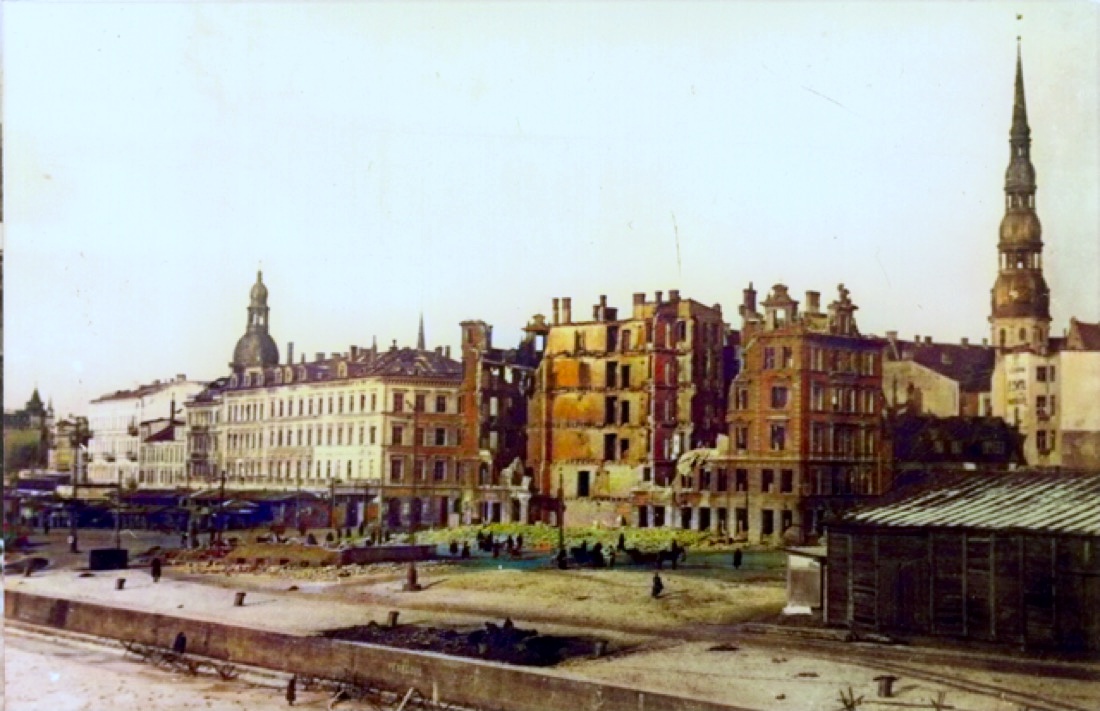
Dlaczego stare zdjęcia były czarno-białe
Przez większość pierwszych stu lat fotografii film kolorowy po prostu nie istniał — a kiedy się pojawił, był drogi i powolny. Aparaty rejestrowały jedynie *jasność*, a nie kolor. Właśnie dlatego nasi pradziadkowie żyją w naszej pamięci w odcieniach szarości.
Informacja o kolorze nigdy nie została zarejestrowana. Jak więc można pokolorować zdjęcie po dziesięcioleciach? Krótka odpowiedź: to bardzo dobrze poinformowane, wykształcone przypuszczenie.
Co tak naprawdę robi sztuczna inteligencja
Nowoczesne modele koloryzacji przeanalizowały miliony fotografii — krajobrazy, odcienie skóry, ubrania, budynki, niebo, rośliny. Na podstawie tych wszystkich przykładów uczą się *prawdopodobnego* koloru rzeczy w zależności od ich kształtu, faktury i kontekstu. Trawa zwykle jest zielona, dżins zwykle jest niebieski, a czyste niebo w południe zwykle blednie do jasnego błękitu przy horyzoncie.
Kiedy przesyłasz czarno-białe zdjęcie, model przygląda się każdemu fragmentowi i przewiduje najbardziej prawdopodobny kolor, a następnie płynnie go łączy, tak aby efekt wyglądał jak prawdziwa fotografia, a nie jak obraz malarski.
To wiarygodna rekonstrukcja, a nie zapis
Warto powiedzieć to wprost: koloryzacja jest *interpretacją*. Sztuczna inteligencja nie może wiedzieć, że sukienka była czerwona, a nie zielona, jeśli nic na zdjęciu tego nie sugeruje. Potrafi natomiast stworzyć naturalny, spójny i wiarygodny efekt — takie kolory, jakie to zdjęcie najprawdopodobniej miało.
W przypadku większości zdjęć rodzinnych to właśnie o to ludziom chodzi: zobaczyć twarz dziadka czy babci w żywych, naturalnych barwach zamiast w szarości.
Jak uzyskać najlepszy efekt
- Zacznij od najczystszego skanu, jakim dysponujesz — więcej szczegółów oznacza trafniejsze decyzje o kolorze.
- Bardzo ciemne lub mocno wyblakłe zdjęcia dają modelowi mniej materiału do pracy.
- Jeśli efekt wygląda odrobinę nietrafnie, spróbuj jeszcze raz; drobne różnice w materiale wejściowym potrafią zmienić rezultat.
Chcesz zobaczyć to na własnym zdjęciu? Prześlij je i obserwuj podgląd, który pojawia się w kilka sekund — pierwsze kilka jest za darmo.
Wypróbuj na własnym zdjęciu
Prześlij stare zdjęcie i zobacz darmowy podgląd w kolorze. Bez zakładania konta.
Więcej z bloga
Od odbitki do pikseli i koloru: jak rozwijała się digitalizacja zdjęć i jak dziś działa Recolor the Past
Dawniej digitalizacja zdjęć wymagała specjalistycznego aparatu reprodukcyjnego, skanera płaskiego i kilku programów komputerowych. Poznaj dzisiejsze możliwości i zobacz, jak Recolor the Past łączy bezpłatne skanowanie, korekcję perspektywy i opcjonalną koloryzację za pomocą AI.
Recolor the Past Aplikacja: od wydrukowanego zdjęcia do odrestaurowanego albumu rodzinnego
Kompletny przewodnik po skanowaniu lub importowaniu zdjęć, przygotowywaniu ich w Studio, tworzeniu bezpłatnych podglądów, wybieraniu opcji przywracania i organizowaniu wyników w pełnej rozdzielczości.
Każda opcja renowacji wyjaśniona: co włączyć i kiedy
Kolorowanie, poprawa wyblakłych kolorów, naprawa uszkodzeń, poprawa twarzy, prostowanie i czyszczenie artefaktów skanu: przewodnik po opcjach startowych.