
Recolor the Past Aplikacja: od wydrukowanego zdjęcia do odrestaurowanego albumu rodzinnego
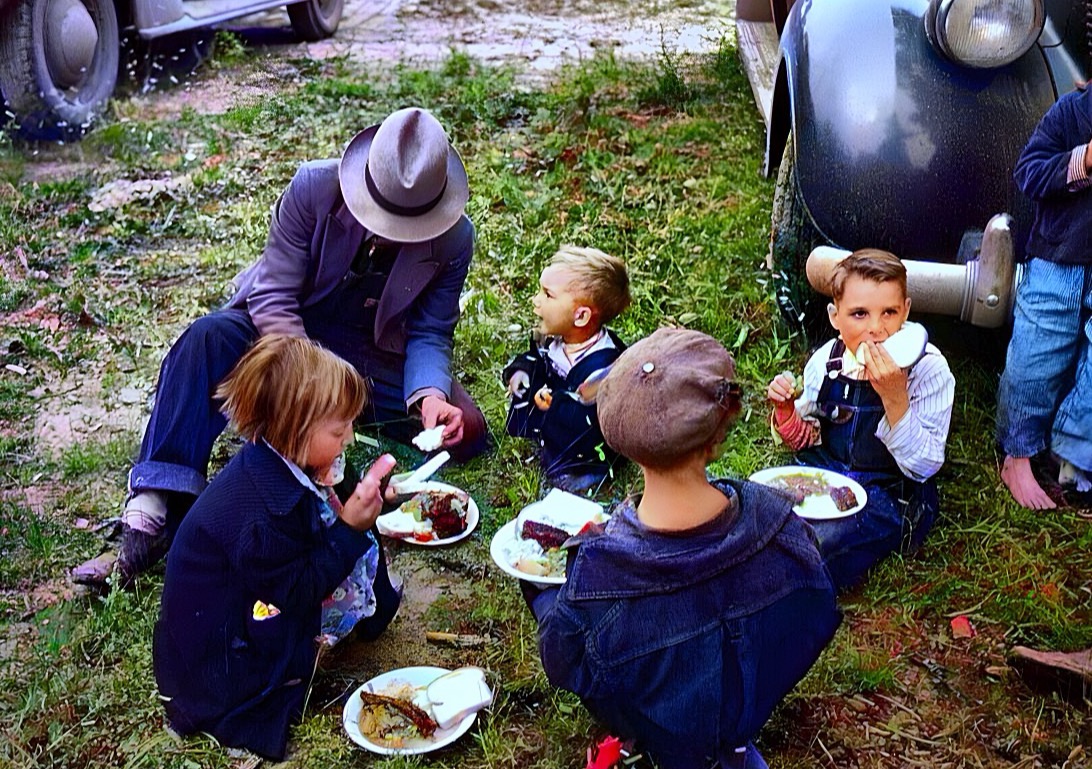
Recolor the Past opiera się na prostym, trzyetapowym przepływie pracy: zeskanuj lub dodaj zdjęcia → Studio → Zdjęcia.
1. Zeskanuj lub dodaj zdjęcia
Użyj skanera aparatu do wydrukowania zdjęć lub zaimportuj kilka istniejących plików ze swojej galerii. Skanowanie kamerą obejmuje wykrywanie granic na żywo, ręczne cofanie narożników i tryb przechwytywania bez odblasków. Nazwij lub wybierz folder podczas dodawania zdjęć, aby wydarzenie rodzinne, archiwum lub osoba były uporządkowane od samego początku.
2. Przygotuj wszystko w Studio
Studio zawiera obrazy źródłowe, które nie są sfinalizowane. Otwórz dowolne zdjęcie, aby je obrócić, poprawić jego cztery rogi, przyciąć i dostosować ekspozycję, kontrast, nasycenie i ciepło. Te ręczne zmiany są stosowane przed przetworzeniem AI, pozostają pod Twoją kontrolą i stają się źródłem podglądu.
Gdy będziesz gotowy, wybierz jedno zdjęcie lub cały folder. Skanowanie czarno-białe i organizacja lokalna są bezpłatne. Możesz także zapisać przygotowane skany w Zdjęciach Apple lub galerii Android, jeśli masz pozwolenie.
3. Utwórz i porównaj podgląd
Wybierz opcję Koloruj, przywracanie wyblakłych kolorów, naprawę zarysowań, redukcję rozmycia, przywracanie twarzy lub inne opcje naprawy obrazu. Recolor the Past pokazuje koszt przed eksportem w pełnej rozdzielczości. Podglądy są bezpłatne i umożliwiają przeciąganie między oryginalnym a przywróconym wynikiem, zmianę ustawień i spróbować ponownie.
Przetwarzanie jest kontynuowane w tle, więc możesz opuścić obszar roboczy i wrócić później. Aktywna sesja pojawia się w Studio, dopóki jej nie sfinalizujesz.
4. Sfinalizuj zdjęcia
Ukończone wyniki są przenoszone do Zdjęć, zachowując tę samą tożsamość albumu. Albumy można zwijać, zmieniać ich nazwy lub usuwać z aplikacji bez usuwania kopii już zapisanych w galerii urządzenia. Wyniki dostępne tylko w chmurze synchronizują się z urządzeniem po otwarciu albumu; stare pliki tylko na urządzeniu nie są automatycznie przesyłane ponownie.
Obrazy w pełnej rozdzielczości można przeglądać, udostępniać pojedynczo lub eksportować w postaci partii ZIP. Każdy plik zachowuje ustawienia przywracania wybrane dla tego konkretnego zdjęcia.
Kredyty i prywatność
Podstawowa koloryzacja kosztuje jeden kredyt; opcjonalne karnety na renowację mogą dodać do całości. Kredyty są naliczane tylko wtedy, gdy tworzony jest wynik w pełnej rozdzielczości, a nie za podglądy. Aplikacja przechowuje trwałe kopie urządzeń niezależnie od tymczasowej kopii w chmurze, a zdjęcia rodzinne nie są wykorzystywane do treningu AI.
Zdobądź Recolor the Past
Pobierz Recolor the Past na Apple App Store lub pobierz na Google Play. Dostępność różni się w zależności od regionu.
Wypróbuj na własnym zdjęciu
Prześlij stare zdjęcie i patrz, jak w kilka sekund pojawia się bezpłatny podgląd.
Więcej z bloga
Od odbitki do pikseli i koloru: jak rozwijała się digitalizacja zdjęć i jak dziś działa Recolor the Past
Dawniej digitalizacja zdjęć wymagała specjalistycznego aparatu reprodukcyjnego, skanera płaskiego i kilku programów komputerowych. Poznaj dzisiejsze możliwości i zobacz, jak Recolor the Past łączy bezpłatne skanowanie, korekcję perspektywy i opcjonalną koloryzację za pomocą AI.
Każda opcja renowacji wyjaśniona: co włączyć i kiedy
Kolorowanie, poprawa wyblakłych kolorów, naprawa uszkodzeń, poprawa twarzy, prostowanie i czyszczenie artefaktów skanu: przewodnik po opcjach startowych.
Jak zeskanować stare zdjęcia telefonem (Google PhotoScan) — a potem je pokolorować
Przewodnik krok po kroku, jak uchwycić ostre skany starych odbitek bez odblasków za pomocą Google PhotoScan lub skanera płaskiego, aby koloryzacja i renowacja wypadły jak najlepiej.