
Comment fonctionne la colorisation de photos par IA — et pourquoi les vieilles photos étaient en noir et blanc
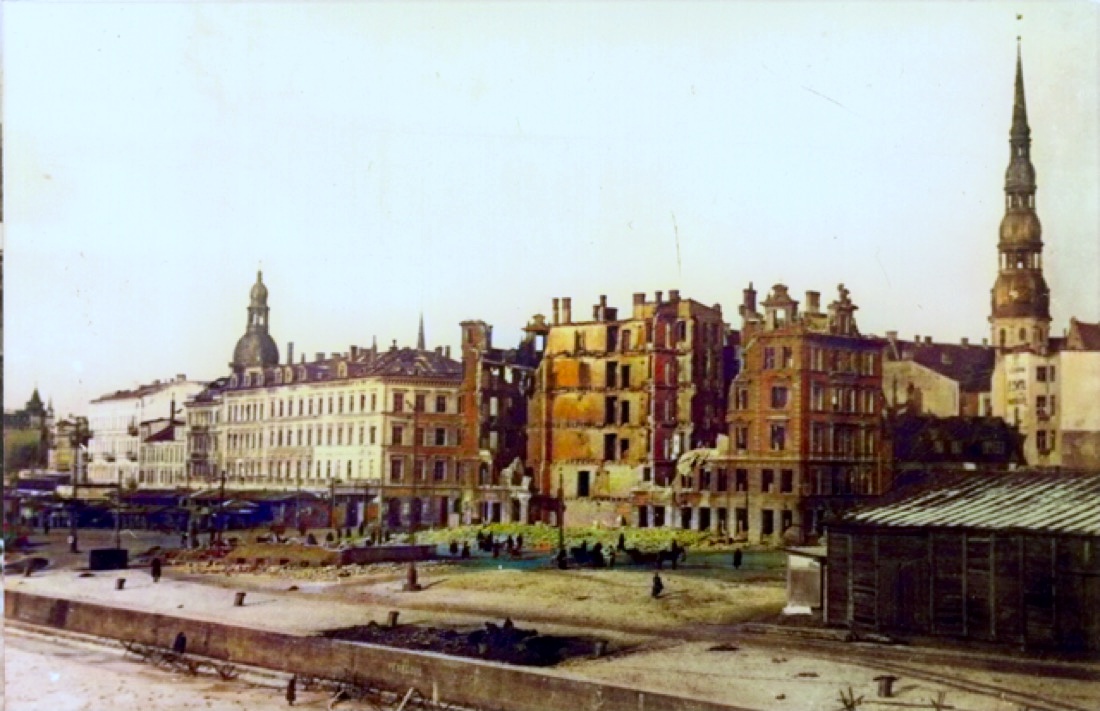
Pourquoi les vieilles photos étaient en noir et blanc
Pendant la majeure partie des cent premières années de la photographie, la pellicule couleur n'existait tout simplement pas — et quand elle est apparue, elle était chère et lente. Les appareils n'enregistraient que la *luminosité*, pas la couleur. Voilà pourquoi vos arrière-grands-parents vivent dans notre mémoire en nuances de gris.
L'information sur la couleur n'a jamais été capturée. Alors comment coloriser une photo des décennies plus tard ? En un mot : grâce à une supposition éclairée, extrêmement bien renseignée.
Ce que fait réellement l'IA
Les modèles de colorisation modernes ont étudié des millions de photographies — paysages, teintes de peau, vêtements, bâtiments, ciels, plantes. À partir de tous ces exemples, ils apprennent la couleur *probable* des choses selon leur forme, leur texture et leur contexte. L'herbe est généralement verte, le jean tend vers le bleu, et un ciel dégagé en plein midi vire au bleu pâle près de l'horizon.
Quand vous téléchargez une photo en noir et blanc, le modèle observe chaque zone, prédit la couleur la plus plausible, puis la fond en douceur pour que le résultat ressemble à une vraie photographie plutôt qu'à une peinture.
Une reconstitution plausible, pas un document exact
Il faut le dire clairement : la colorisation est une *interprétation*. L'IA ne peut pas savoir qu'une robe était rouge plutôt que verte si rien dans l'image ne le laisse deviner. Ce qu'elle sait faire, en revanche, c'est produire un résultat naturel, cohérent et crédible — le genre de couleurs que cette photo avait très probablement.
Pour la plupart des photos de famille, c'est exactement ce que les gens recherchent : revoir le visage d'un grand-parent dans des tons réalistes plutôt qu'en gris.
Obtenir le meilleur résultat
- Partez du scan le plus net dont vous disposez — plus il y a de détails, meilleures sont les décisions de couleur.
- Les images très sombres ou très délavées laissent moins de matière au modèle.
- Si un résultat vous semble un peu bancal, réessayez ; de petites différences dans l'image d'origine peuvent changer le rendu.
Envie de le voir sur votre propre photo ? Téléchargez-en une et regardez l'aperçu apparaître en quelques secondes — les premiers essais sont gratuits.
Essayez sur votre propre photo
Envoyez une vieille photo et découvrez un aperçu en couleur gratuit. Aucun compte requis.
Plus d'articles du blog
Du tirage papier aux pixels et à la couleur : l’évolution de la numérisation photo et le fonctionnement actuel de Recolor the Past
Autrefois, numériser des photos nécessitait un appareil de reproduction spécialisé, un scanner à plat et plusieurs logiciels. Découvrez les solutions actuelles et comment Recolor the Past associe numérisation gratuite, correction de perspective et colorisation facultative par IA.
Recolor the Past Application : D'une photo imprimée à un album de famille restauré
Un guide complet pour numériser ou importer des photos, les préparer en Studio, créer des aperçus gratuits, choisir les options de restauration et organiser les résultats en pleine résolution.
Chaque option de restauration expliquée : quoi activer, et quand
Coloriser, raviver les couleurs passées, réparer les dommages, améliorer les visages, redresser et nettoyer les artefacts de scan : le guide clair des options de lancement.