
Restaurieren Sie Ihre alten Familienfotos
Reparieren Sie Kratzer, schärfen Sie verblasste Gesichter, reduzieren Sie Unschärfe und bringen Sie sanfte Farbe in Ihre kostbarsten Familienfotografien zurück. Kostenlose Vorschau, ohne Anmeldung ausprobieren.
Verwenden Sie die Pfeiltasten links und rechts, um das Vorher- und Nachher-Bild zu vergleichen.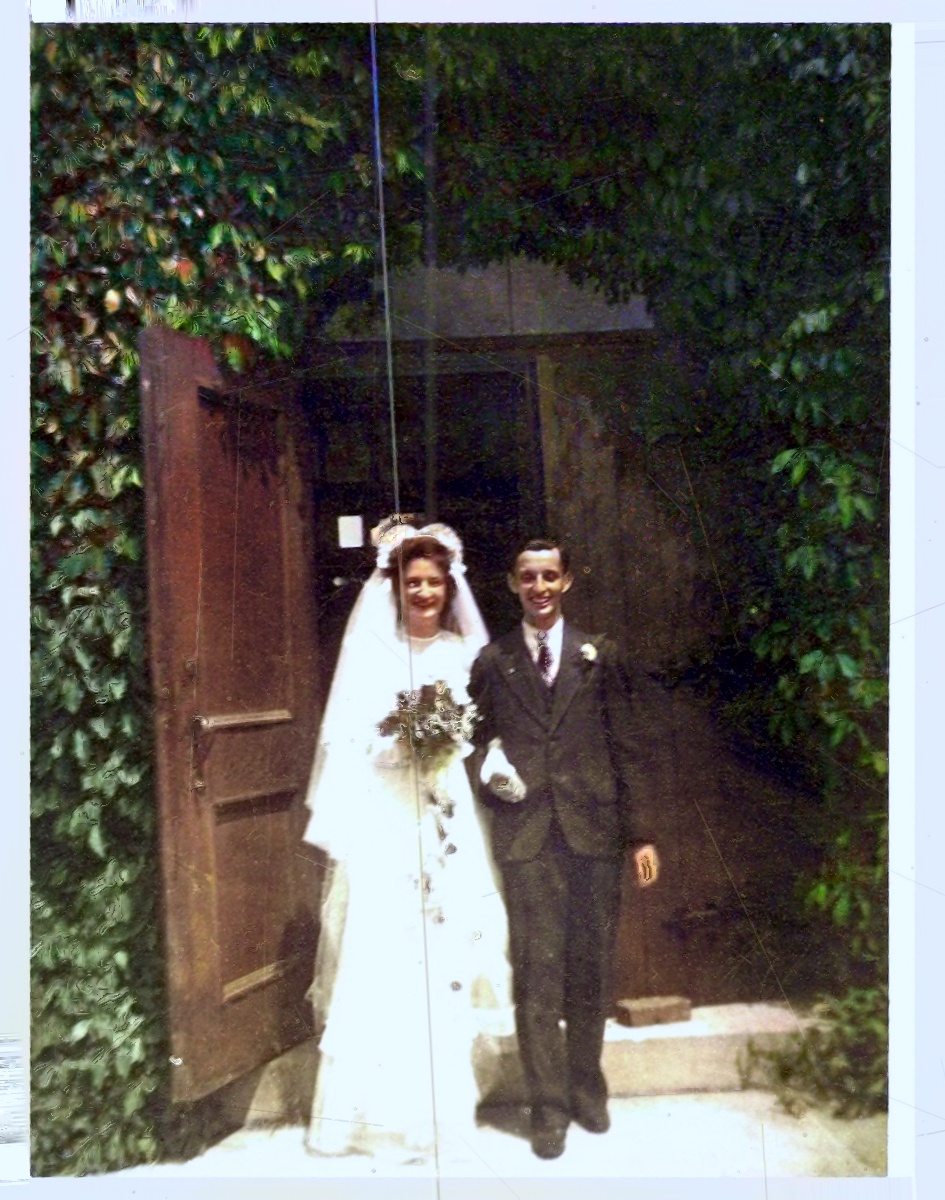 NachherKI-bearbeitet
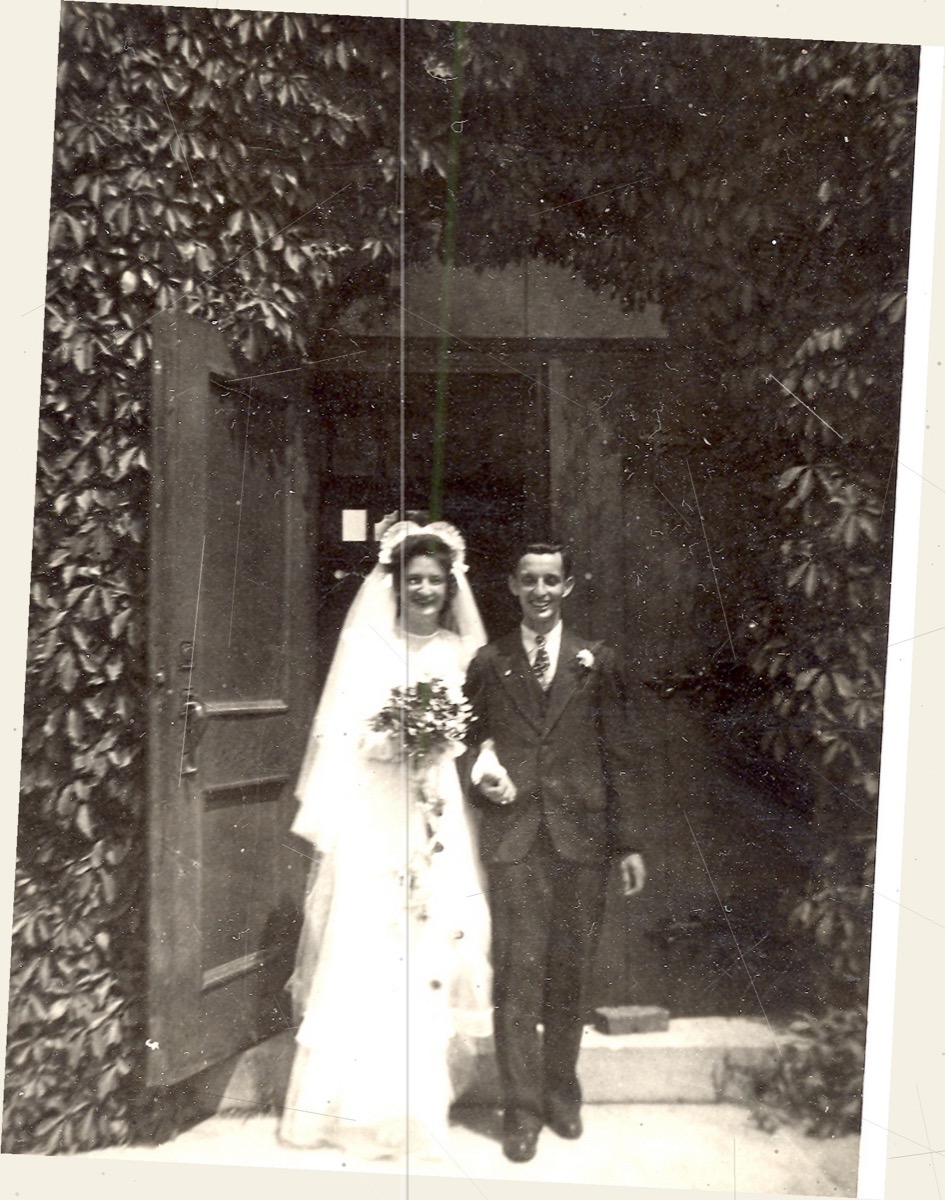 Vorher
NachherKI-bearbeitetWeitere echte Beispiele
Verwenden Sie die Pfeiltasten links und rechts, um das Vorher- und Nachher-Bild zu vergleichen.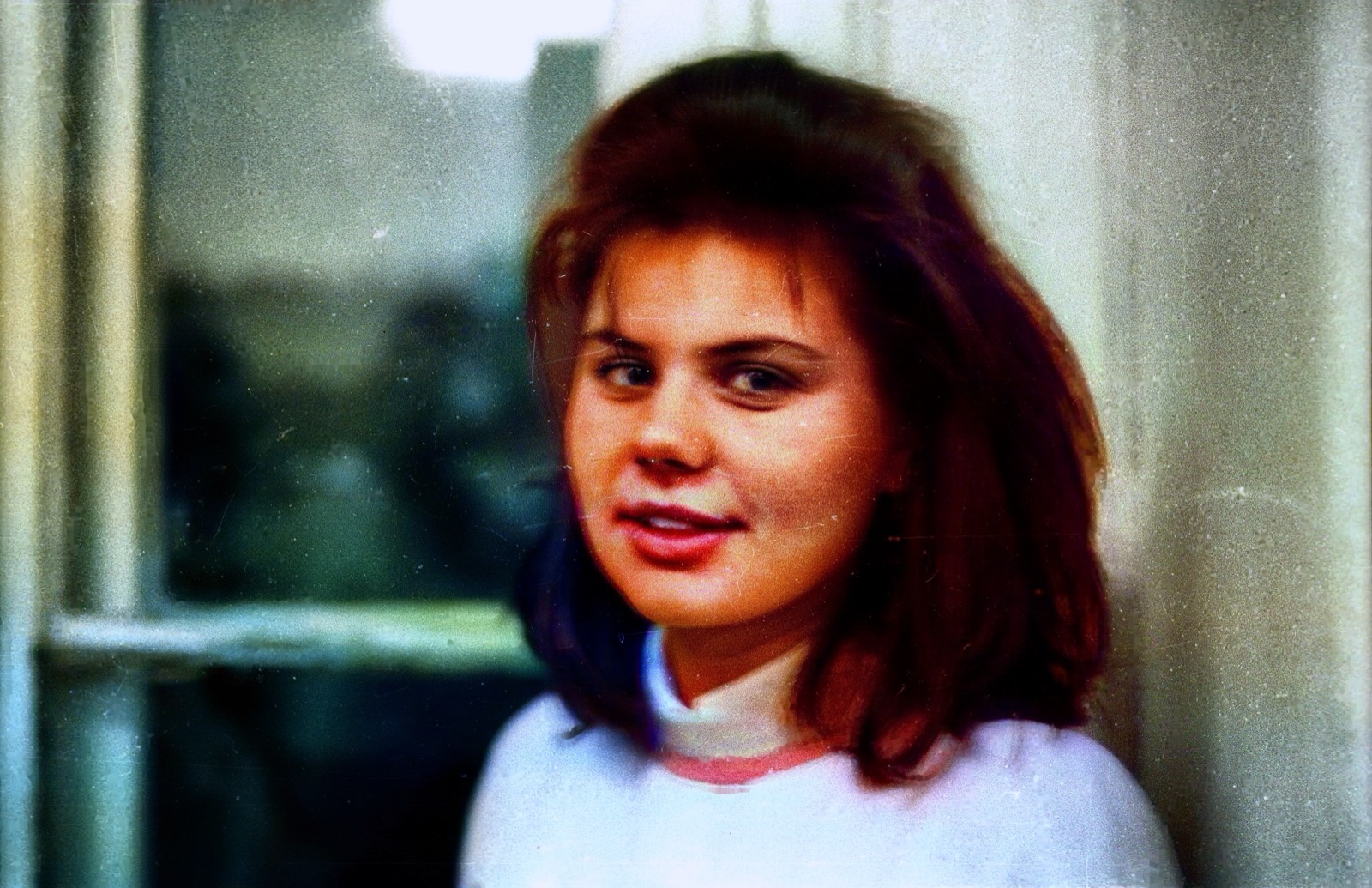 NachherKI-bearbeitet
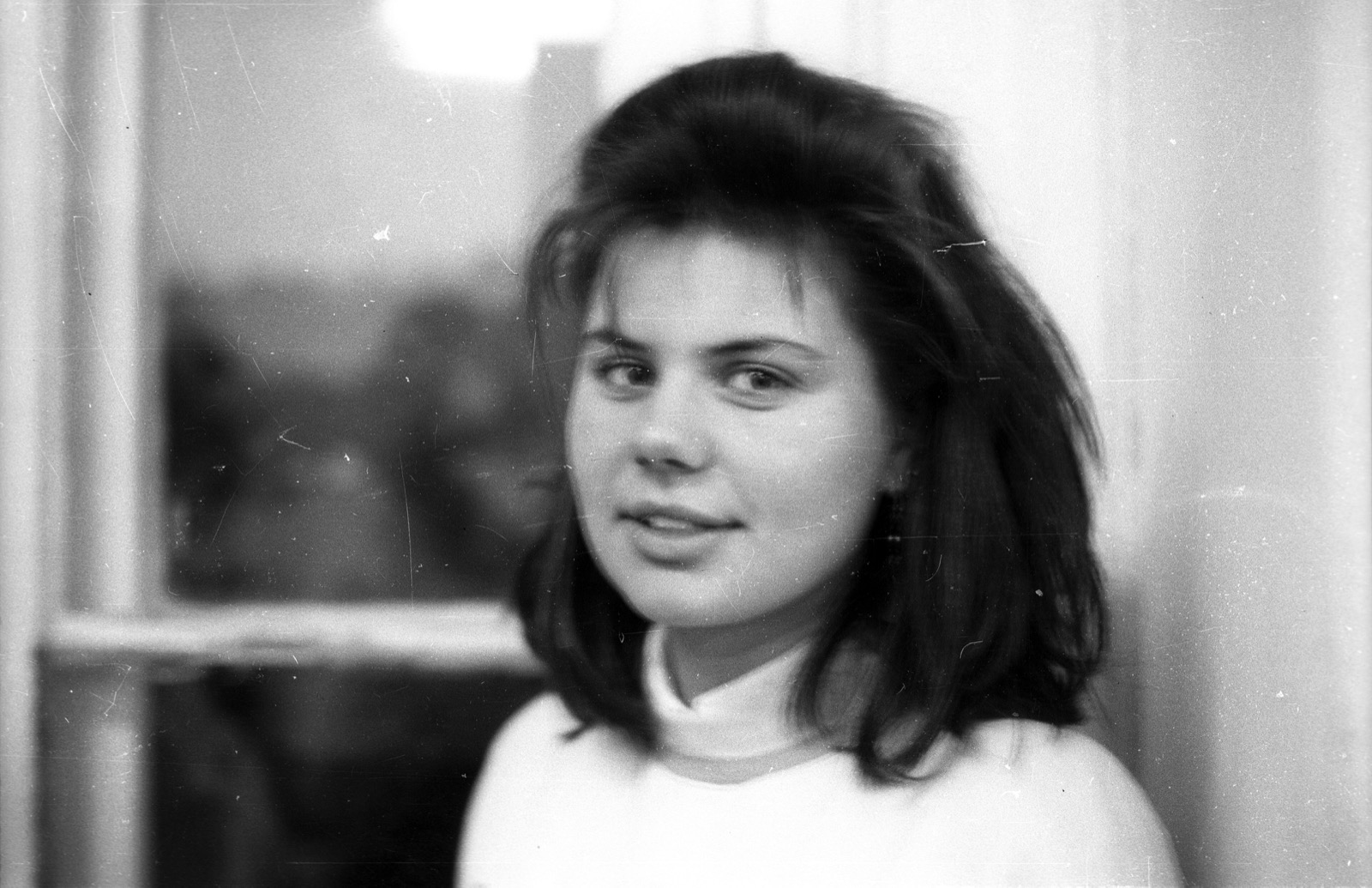 Vorher
NachherKI-bearbeitetVerwenden Sie die Pfeiltasten links und rechts, um das Vorher- und Nachher-Bild zu vergleichen.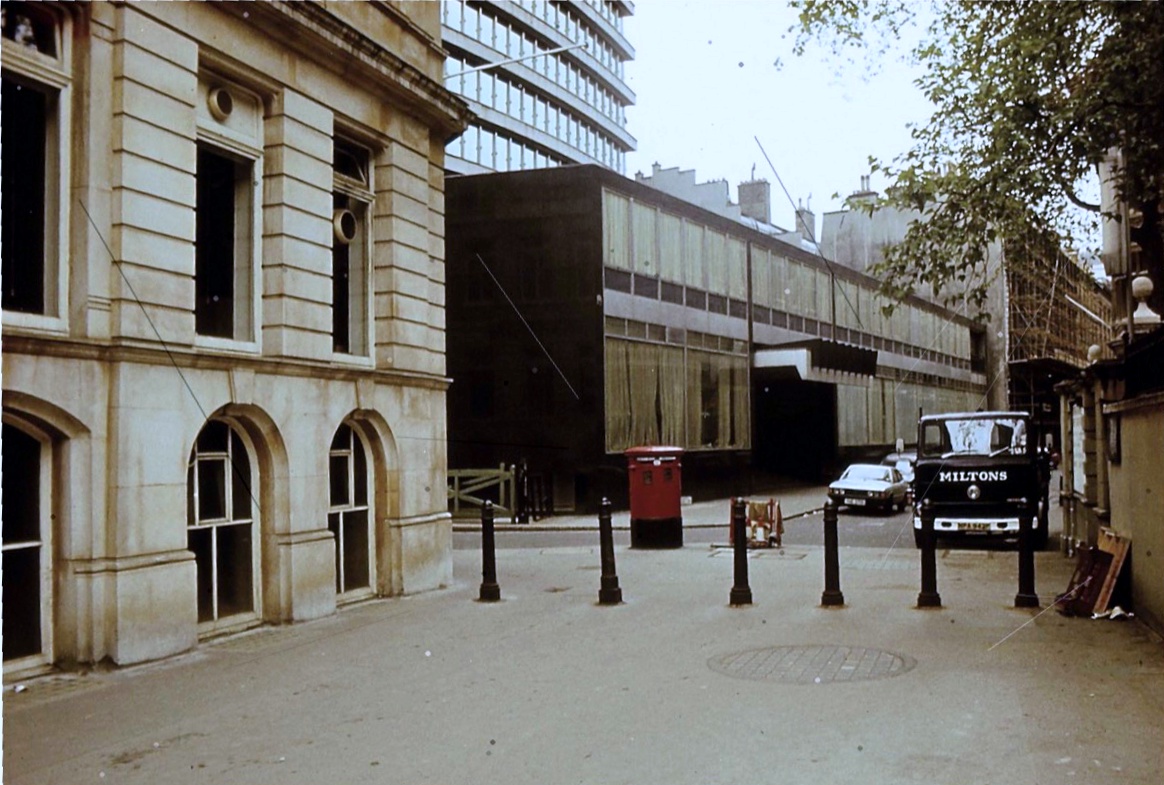 NachherKI-bearbeitet
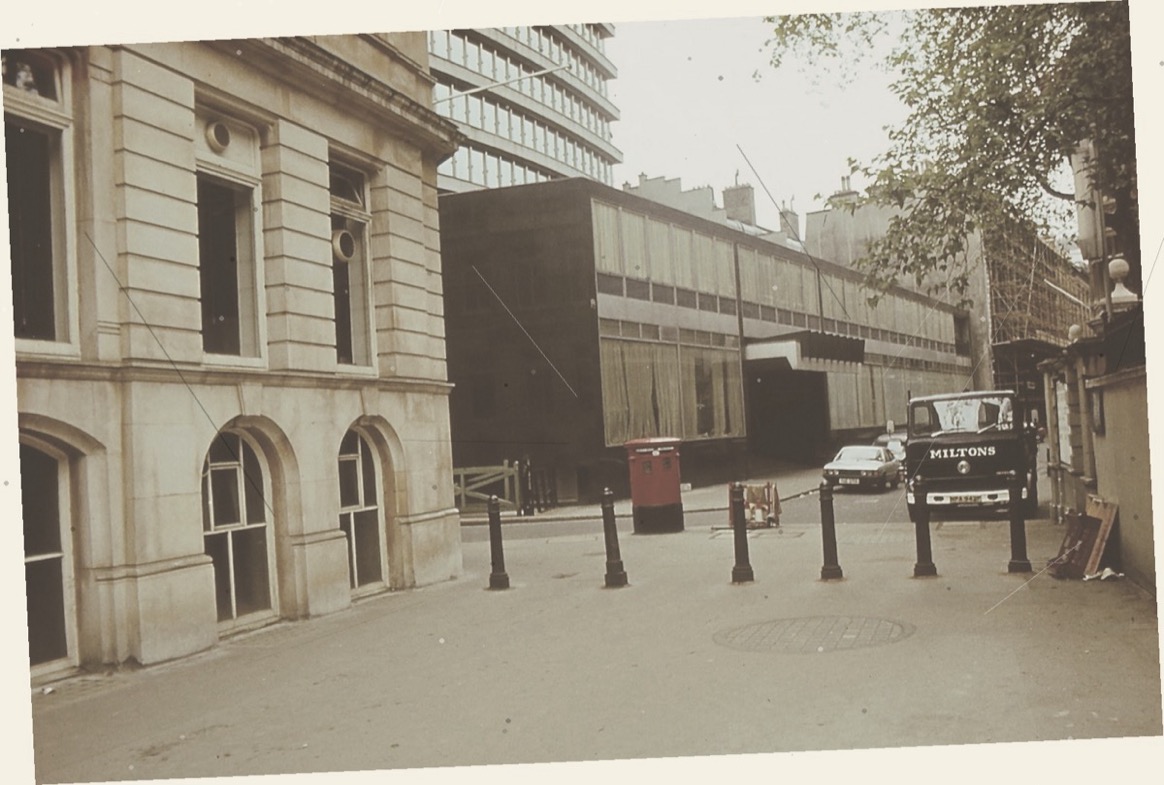 Vorher
NachherKI-bearbeitetVerwenden Sie die Pfeiltasten links und rechts, um das Vorher- und Nachher-Bild zu vergleichen.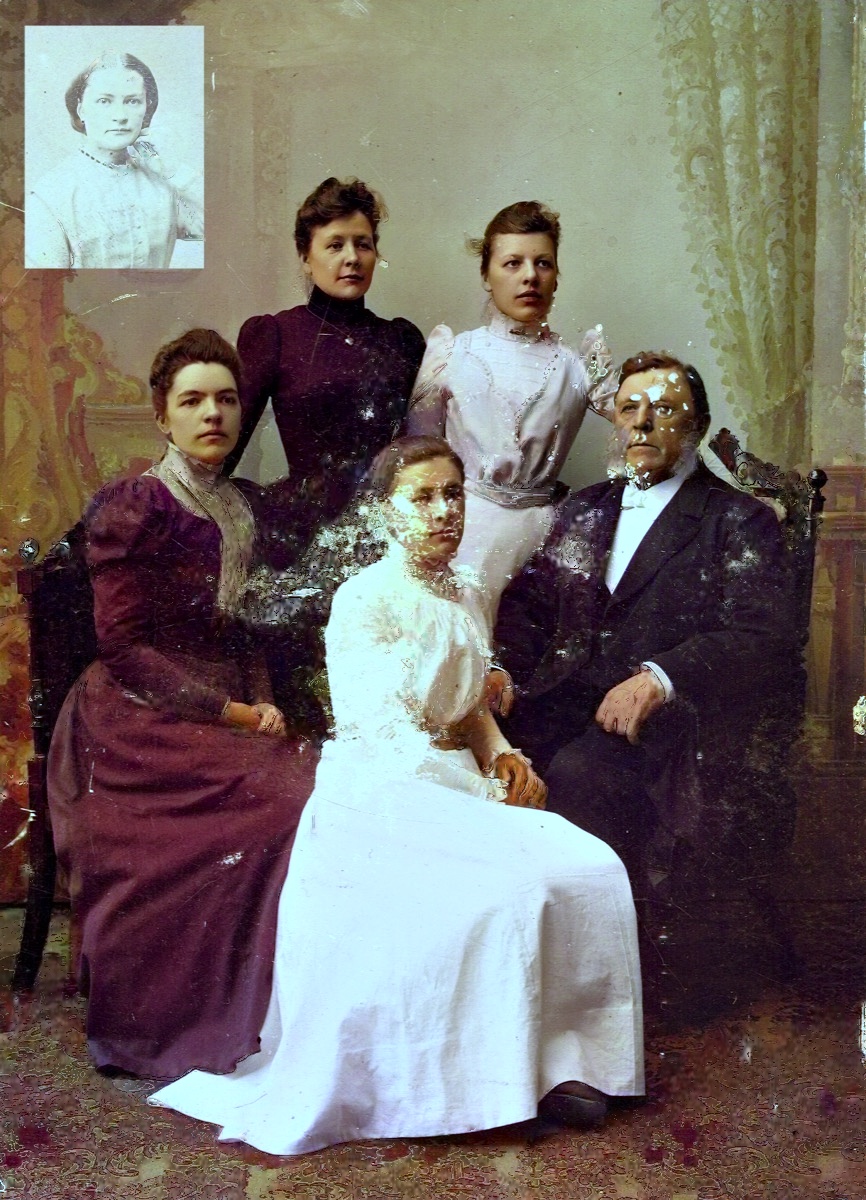 NachherKI-bearbeitet
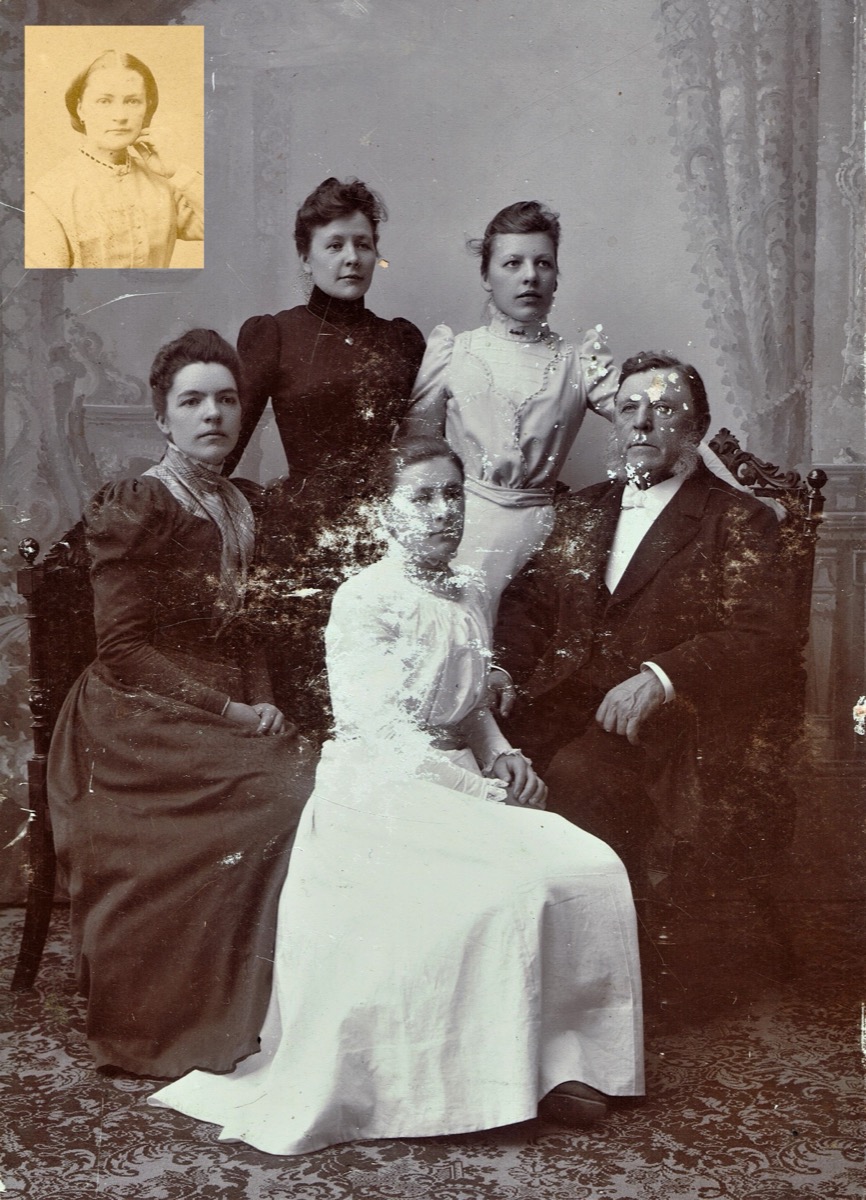 Vorher
NachherKI-bearbeitetVerwenden Sie die Pfeiltasten links und rechts, um das Vorher- und Nachher-Bild zu vergleichen.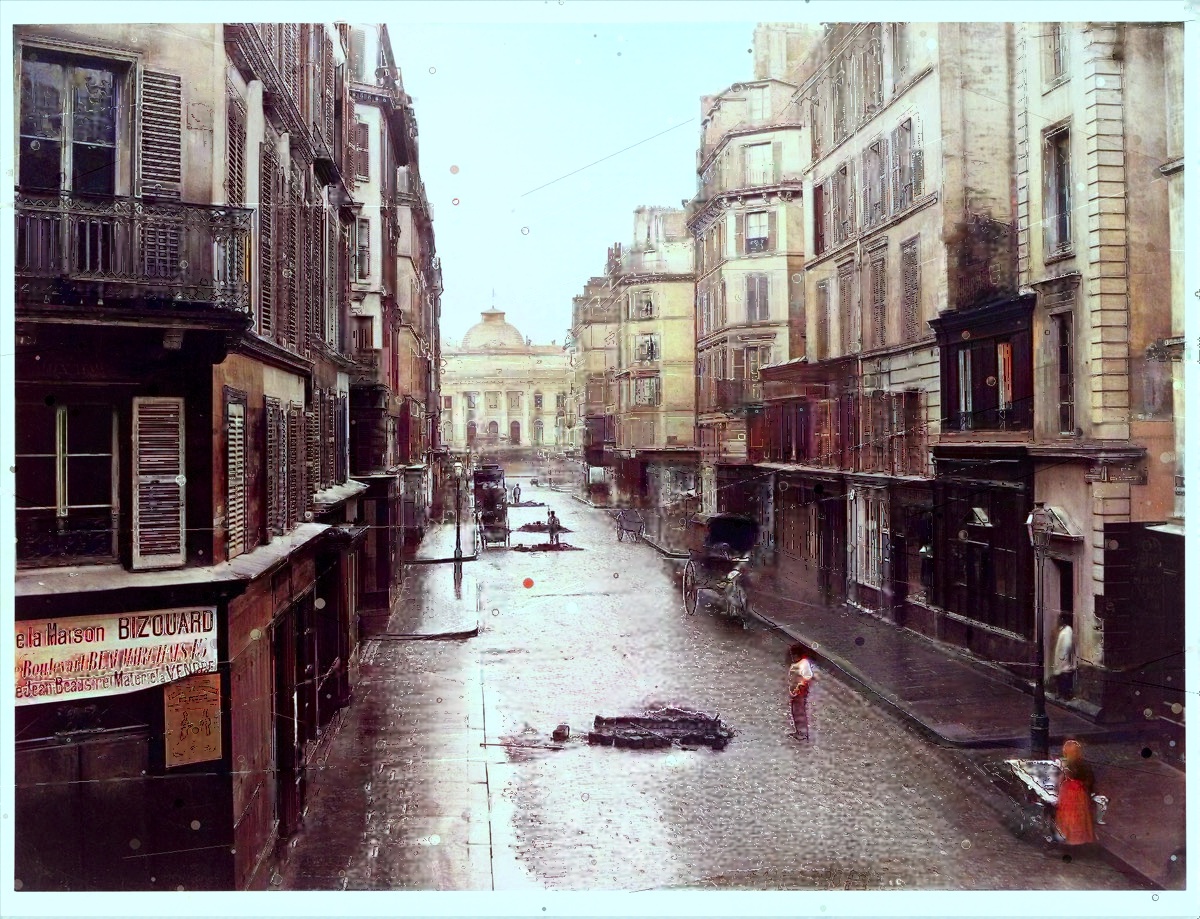 NachherKI-bearbeitet
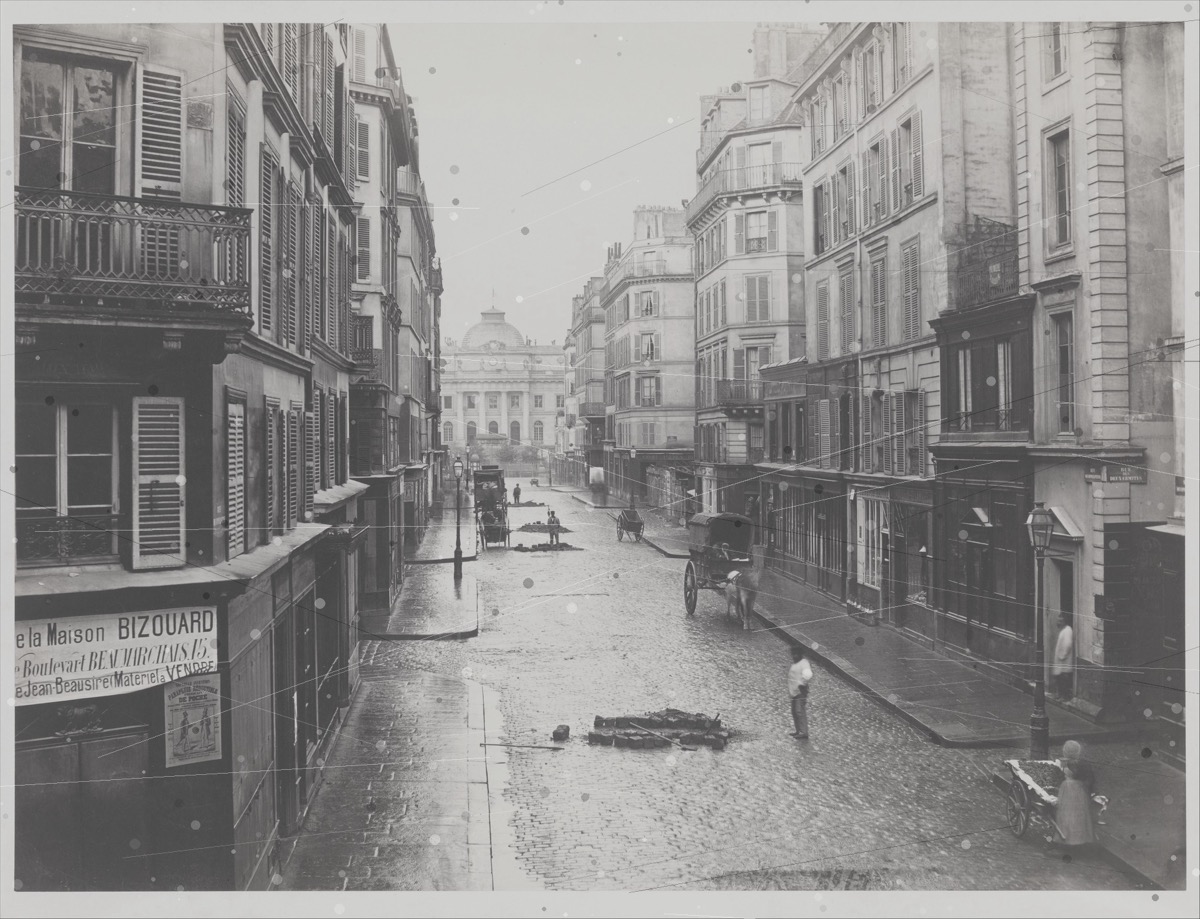 Vorher
NachherKI-bearbeitetVerwenden Sie die Pfeiltasten links und rechts, um das Vorher- und Nachher-Bild zu vergleichen.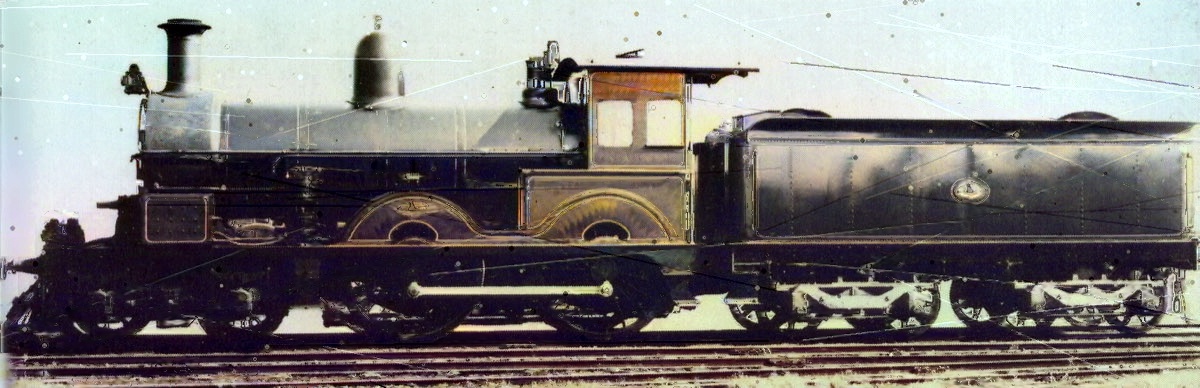 NachherKI-bearbeitet
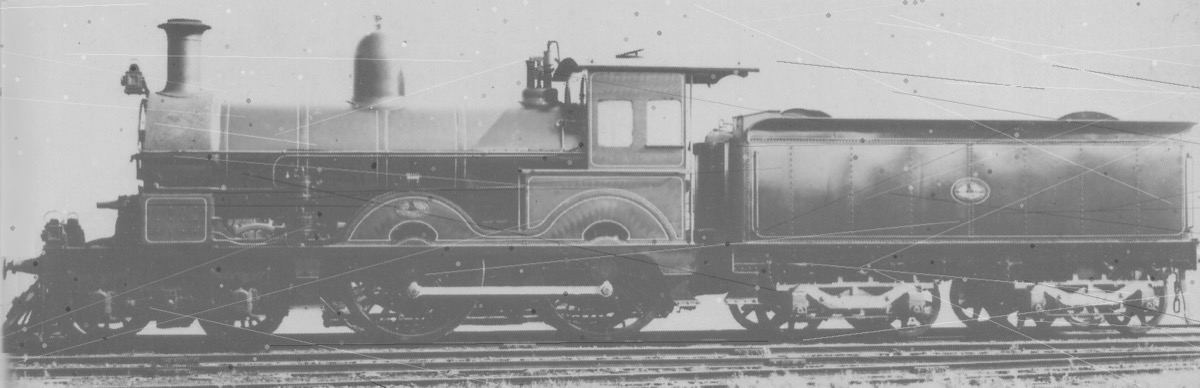 Vorher
NachherKI-bearbeitetPerfekt für
- Schuhkarton-Fotos, die Jahrzehnte des Anfassens, der Sonne und Feuchtigkeit überstanden haben
- Das einzige Foto, das Sie von jemandem haben — zu kostbar, um verblasst zu bleiben
- Scans aus dem Familienalbum, die es verdienen, wieder klar gesehen zu werden
So funktioniert das Restaurieren
- 1
Foto hochladen
Ziehen Sie ein einzelnes Foto, einen Ordner oder eine .zip-Datei hinein. Wir verarbeiten JPG, PNG, TIFF und mehr.
- 2
KI repariert und belebt
Wir entfernen Kratzer und Staub, schärfen Gesichter, reduzieren Unschärfe und fügen warme, natürliche Farbe hinzu.
- 3
In voller Auflösung herunterladen
Kostenlos in der Vorschau ansehen, dann ein sauberes, wasserzeichenfreies Bild herunterladen, bereit zum Drucken oder Teilen.
Für Familien gemacht, nicht zum Sammeln von Daten
Jedes Foto wird in der EU verarbeitet, niemals zum Training von KI-Modellen verwendet und automatisch gelöscht. Sie behalten die Kontrolle.
Datenschutzerklärung lesenRestaurieren — häufige Fragen
- Können Sie stark beschädigte Fotos reparieren?
- Oft ja. Mit einem kostenlosen Konto können Sie Kratzer, Staub und Knicke entfernen und verblasste Gesichter verbessern. Probieren Sie eine kostenlose Vorschau aus, um das Ergebnis zu sehen, bevor Sie etwas bezahlen.
- Kann ich viele Fotos auf einmal restaurieren?
- Ja. Legen Sie einen Ordner oder eine .zip-Datei ab, und wir verarbeiten sie gemeinsam; laden Sie dann jedes einzeln oder alle zusammen als ein einziges ZIP herunter.
- Wo werden meine Fotos gespeichert?
- Auf Servern in der EU. Dateien werden automatisch gelöscht, nach etwa 24 Stunden ohne Konto oder nach 7 Tagen mit Konto, und Sie können sie jederzeit selbst löschen. Nächtliche Backups können Kopien von Fotos und Ergebnissen noch etwa 14 Tage nach ihrer Erstellung enthalten, auch wenn Sie ein Foto vorher löschen.