
การอนุรักษ์ภาพถ่ายครอบครัวสำหรับคนรุ่นอนาคต
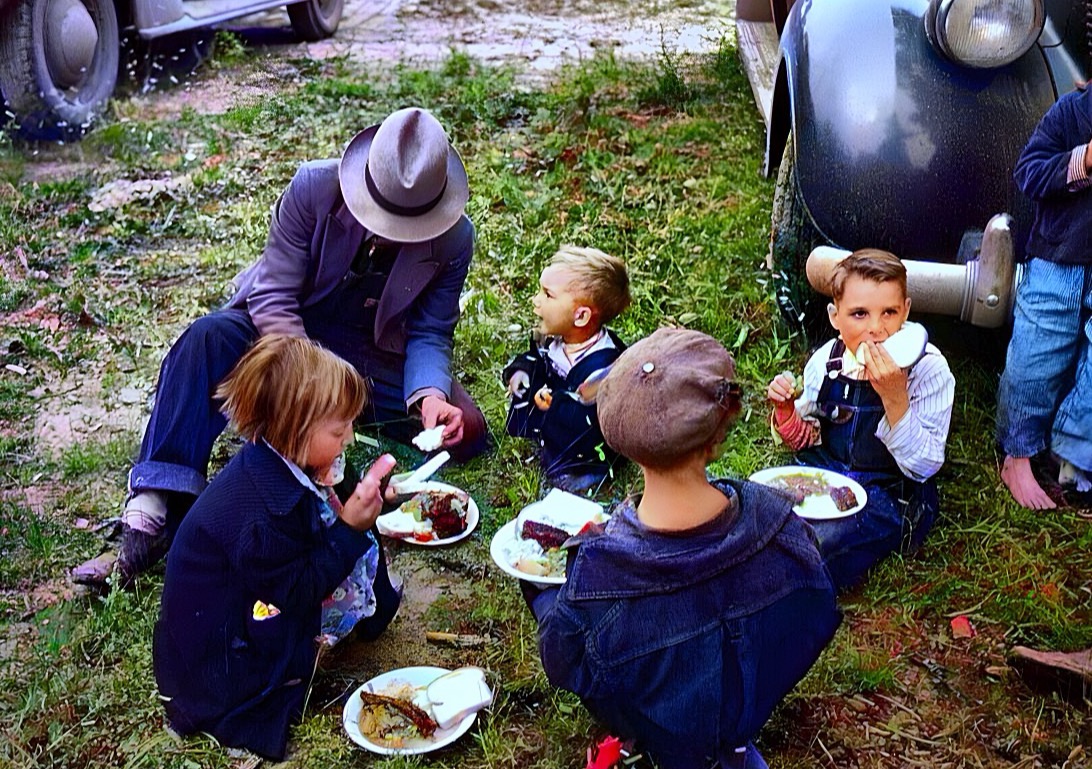
ทำไมต้องดำเนินการตอนนี้
ภาพพิมพ์ไม่ได้อยู่ตลอดไป การเปลี่ยนสี กระดาษจะเปราะ และน้ำท่วมหรือย้ายบ้านเพียงครั้งเดียวสามารถลบความทรงจำหลายทศวรรษได้ ข่าวดี: เมื่อภาพถ่ายถูกแปลงเป็นดิจิทัลอย่างดีแล้ว ก็สามารถคัดลอกได้อย่างสมบูรณ์แบบและแบ่งปันกับทั้งครอบครัวได้ตลอดไป
แผนสามขั้นตอนง่ายๆ
1. แปลงเป็นดิจิทัล ทำงานในกล่องและอัลบั้มของคุณและนำทุกสิ่งมาสู่รูปแบบดิจิทัล เครื่องสแกนจะให้คุณภาพดีที่สุด แต่การถ่ายภาพในโทรศัพท์อย่างระมัดระวังในสภาพแสงที่ดีก็ยังดีกว่าไม่มีอะไรเลย จัดลำดับความสำคัญของสิ่งที่ไม่สามารถถูกแทนที่ได้ก่อน
2. จัดระเบียบ ตั้งชื่อไฟล์ที่มีความหมายและจัดกลุ่มตามทศวรรษ สาขาครอบครัวหรือกิจกรรม เพิ่มหมายเหตุเล็กๆ น้อยๆ เกี่ยวกับใครและที่ไหน บริบทนี้มักจะมีค่ามากกว่ารูปถ่าย และจะหายไปพร้อมกับคนที่จำได้
3. สำรองข้อมูล ปฏิบัติตามกฎ "3-2-1": สำเนาสามชุดบนพื้นที่เก็บข้อมูลสองประเภท โดยอีกชุดหนึ่งเก็บไว้ที่อื่น การสำรองข้อมูลบนคลาวด์และไดรฟ์ภายนอกที่บ้านญาตินั้นมีมากมายสำหรับครอบครัวส่วนใหญ่
คืนค่าและเปลี่ยนสีในขณะที่คุณทำอยู่
การแปลงเป็นดิจิทัลเป็นช่วงเวลาที่สมบูรณ์แบบในการซ่อมแซมความเสียหายที่เกิดขึ้นในช่วงหลายปีที่ผ่านมา และหากต้องการดูภาพขาวดำที่มีสีเป็นธรรมชาติ มันทำให้ญาติห่าง ๆ มีชีวิตขึ้นมาสำหรับสมาชิกครอบครัวที่อายุน้อยกว่าที่ไม่เคยพบพวกเขามาก่อน
หมายเหตุเกี่ยวกับความเป็นส่วนตัว
ภาพถ่ายครอบครัวถือเป็นเรื่องส่วนตัวอย่างยิ่ง เมื่อคุณใช้บริการออนไลน์ใดๆ ให้ตรวจสอบว่ารูปภาพของคุณถูกจัดเก็บไว้ที่ใด และใช้เพื่อฝึก AI หรือไม่ เราดำเนินการต่อไปภายในสหภาพยุโรป ไม่มีการฝึกฝนเกี่ยวกับรูปภาพของคุณ และลบออกโดยอัตโนมัติ ความทรงจำของคุณยังคงเป็นของคุณ
เริ่มต้นด้วยรายการโปรดจำนวนหนึ่งของคุณและสร้างจากตรงนั้น คนรุ่นต่อๆ ไปจะขอบคุณ
บทความที่เกี่ยวข้อง
จากภาพถ่ายบนกระดาษสู่พิกเซลและสี: วิวัฒนาการของการแปลงภาพถ่ายเป็นดิจิทัลและการทำงานของ Recolor the Past ในปัจจุบัน
ในอดีต การแปลงภาพถ่ายเป็นดิจิทัลต้องใช้กล้องถ่ายสำเนาเฉพาะทาง เครื่องสแกนแบบแท่น และโปรแกรมคอมพิวเตอร์หลายตัว บทความนี้เปรียบเทียบทางเลือกในปัจจุบัน พร้อมอธิบายว่า Recolor the Past รวมการสแกนฟรี การแก้ไขมุมมอง และการเติมสีด้วย AI แบบเลือกใช้ไว้ในขั้นตอนเดียวได้อย่างไร
แอป Recolor the Past: จากภาพถ่ายที่พิมพ์ไปจนถึงอัลบั้มครอบครัวที่ได้รับการฟื้นฟู
คู่มือฉบับสมบูรณ์สำหรับการสแกนหรือนำเข้ารูปภาพ การจัดเตรียมรูปภาพใน Studio การสร้างตัวอย่างฟรี การเลือกตัวเลือกการคืนค่า และการจัดระเบียบผลลัพธ์ที่มีความละเอียดสูงสุด
จัดเตรียมแล้วคืนค่า: อธิบายตัวเลือกรูปภาพทุกรายการแล้ว
เรียนรู้ว่าการแก้ไขใดที่คุณทำในเครื่องใน Studio และกระบวนการกู้คืนเพิ่มเติมใดที่สร้างผลลัพธ์สุดท้าย