
अपनी पुरानी पारिवारिक तस्वीरें पुनर्स्थापित करें
खरोंचें सुधारें, फीके चेहरों को चमकाएं, धुंधलापन नरम करें और उन तस्वीरों में हल्का, प्राकृतिक रंग वापस लाएं जिन्हें आप सबसे ज्यादा पसंद करते हैं। नि:शुल्क पूर्वावलोकन, प्रयास करने के लिए कोई साइन-अप नहीं।
पहले और बाद की छवियों की तुलना करने के लिए बाएँ और दाएँ तीर कुंजियों का उपयोग करें।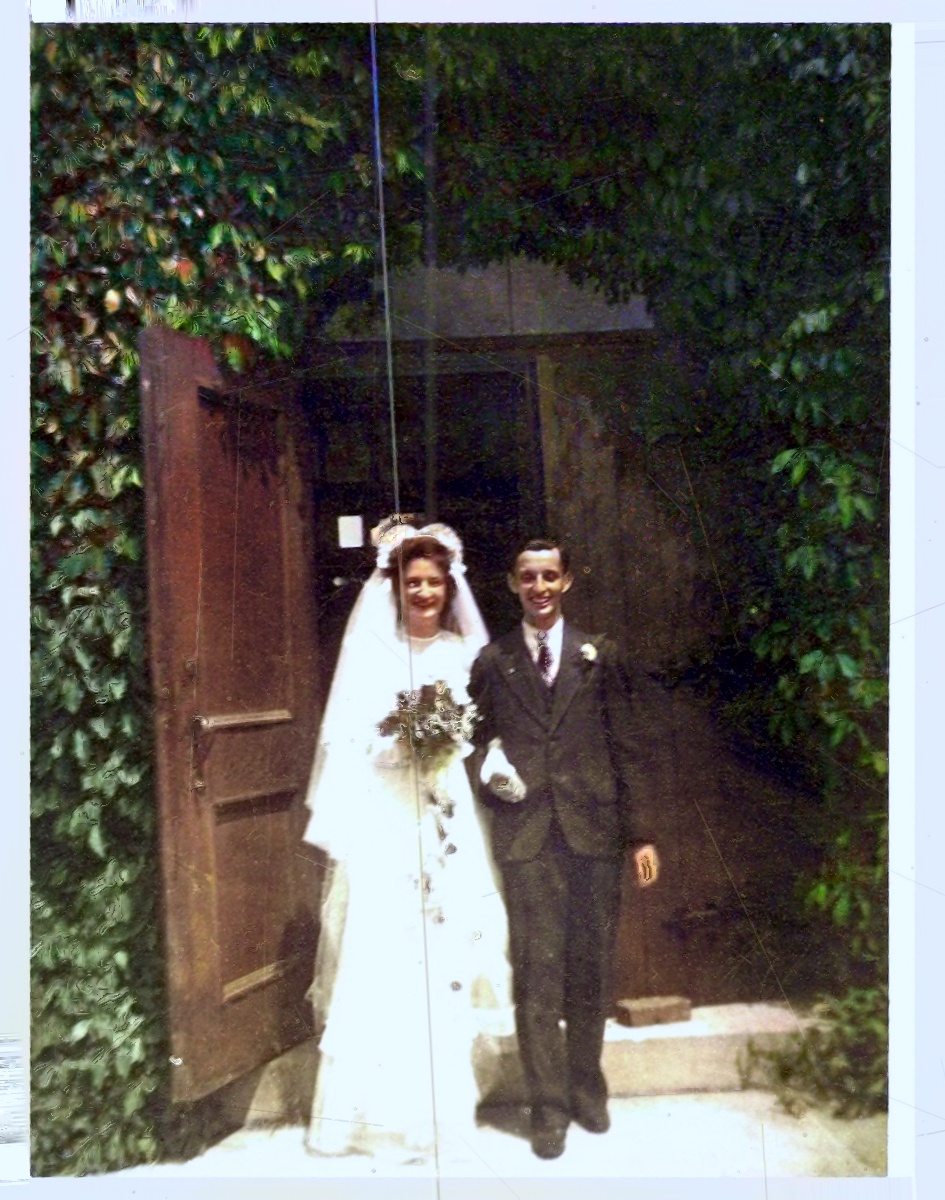 के बादएआई-संसाधित
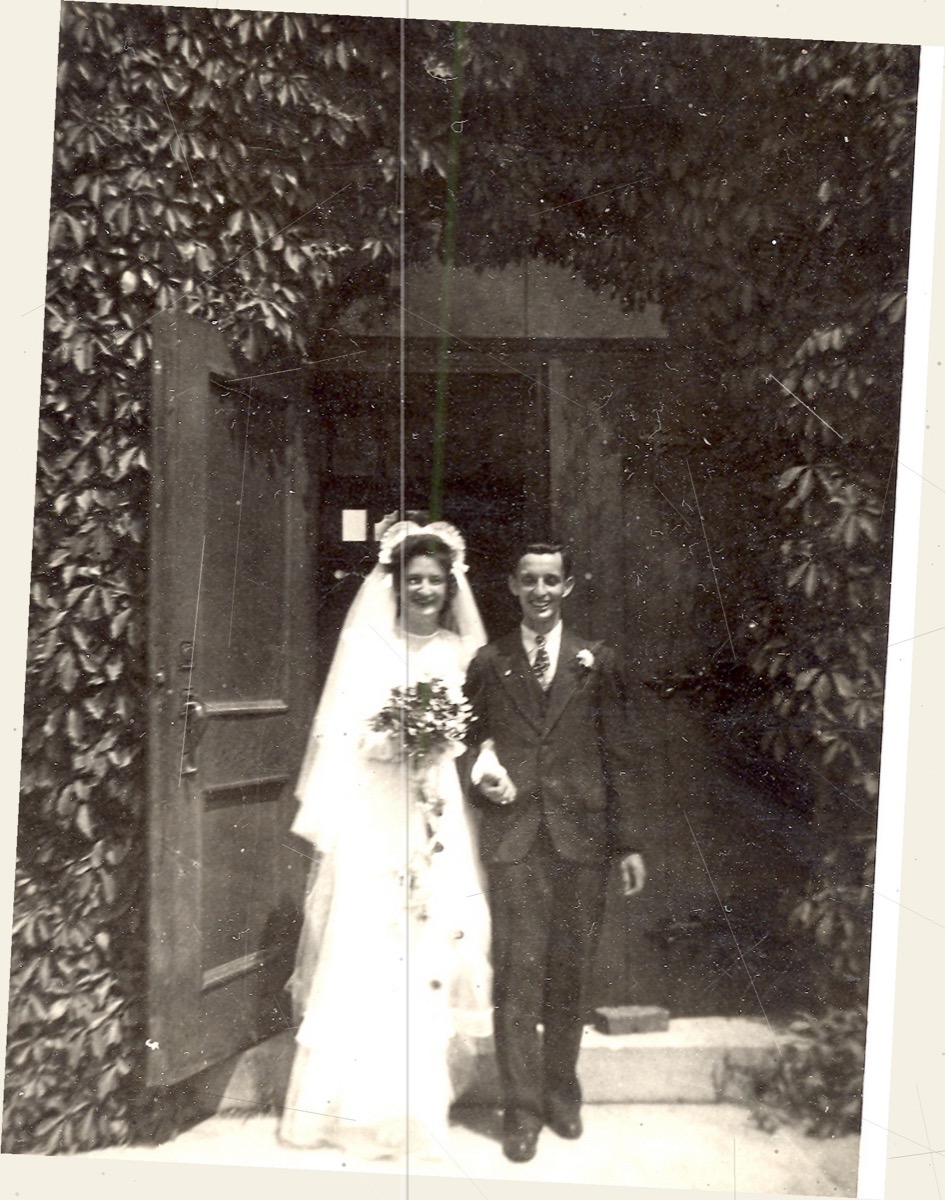 पहले
पहले
के बादएआई-संसाधितअधिक वास्तविक उदाहरण
पहले और बाद की छवियों की तुलना करने के लिए बाएँ और दाएँ तीर कुंजियों का उपयोग करें।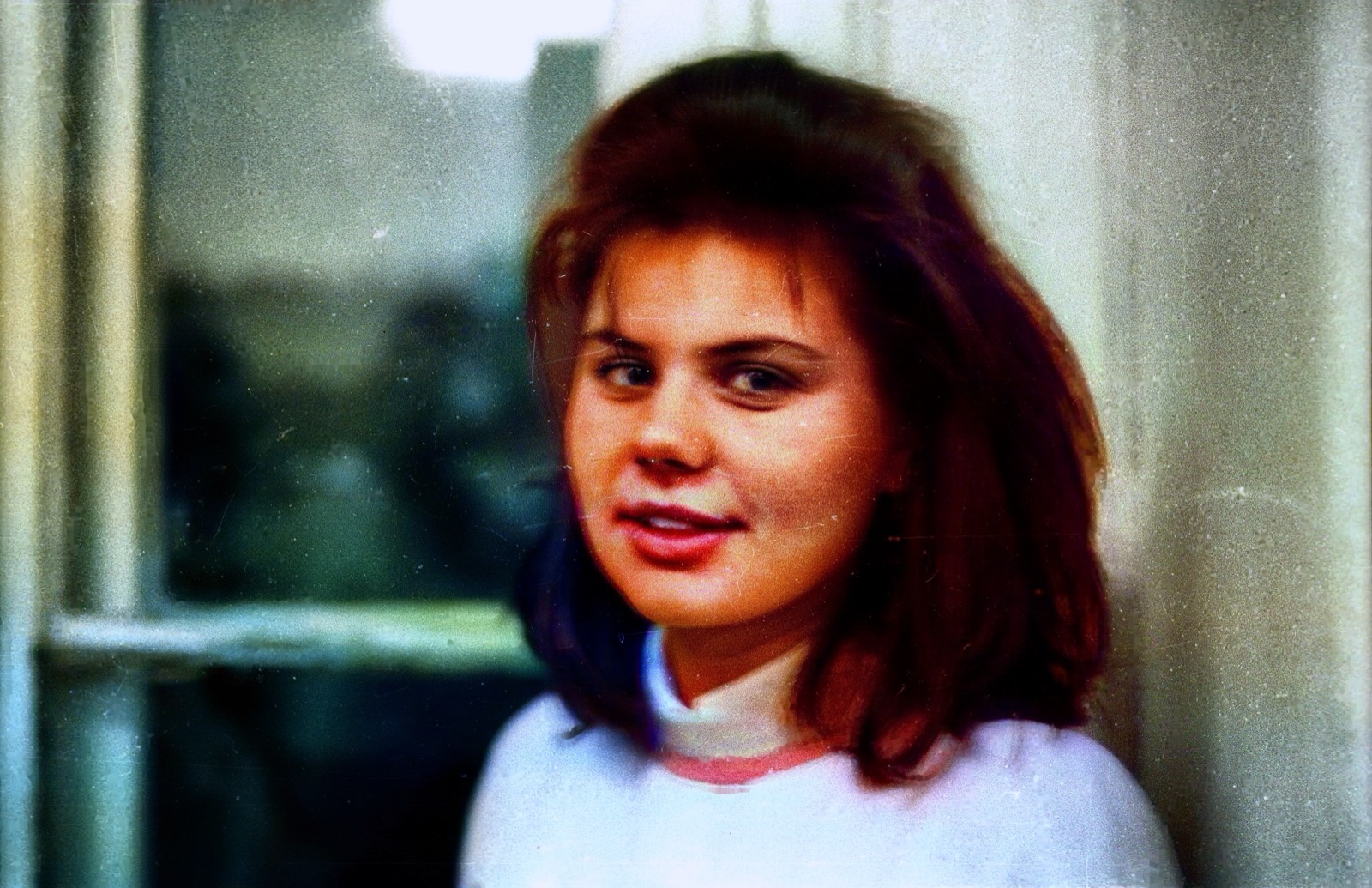 के बादएआई-संसाधित
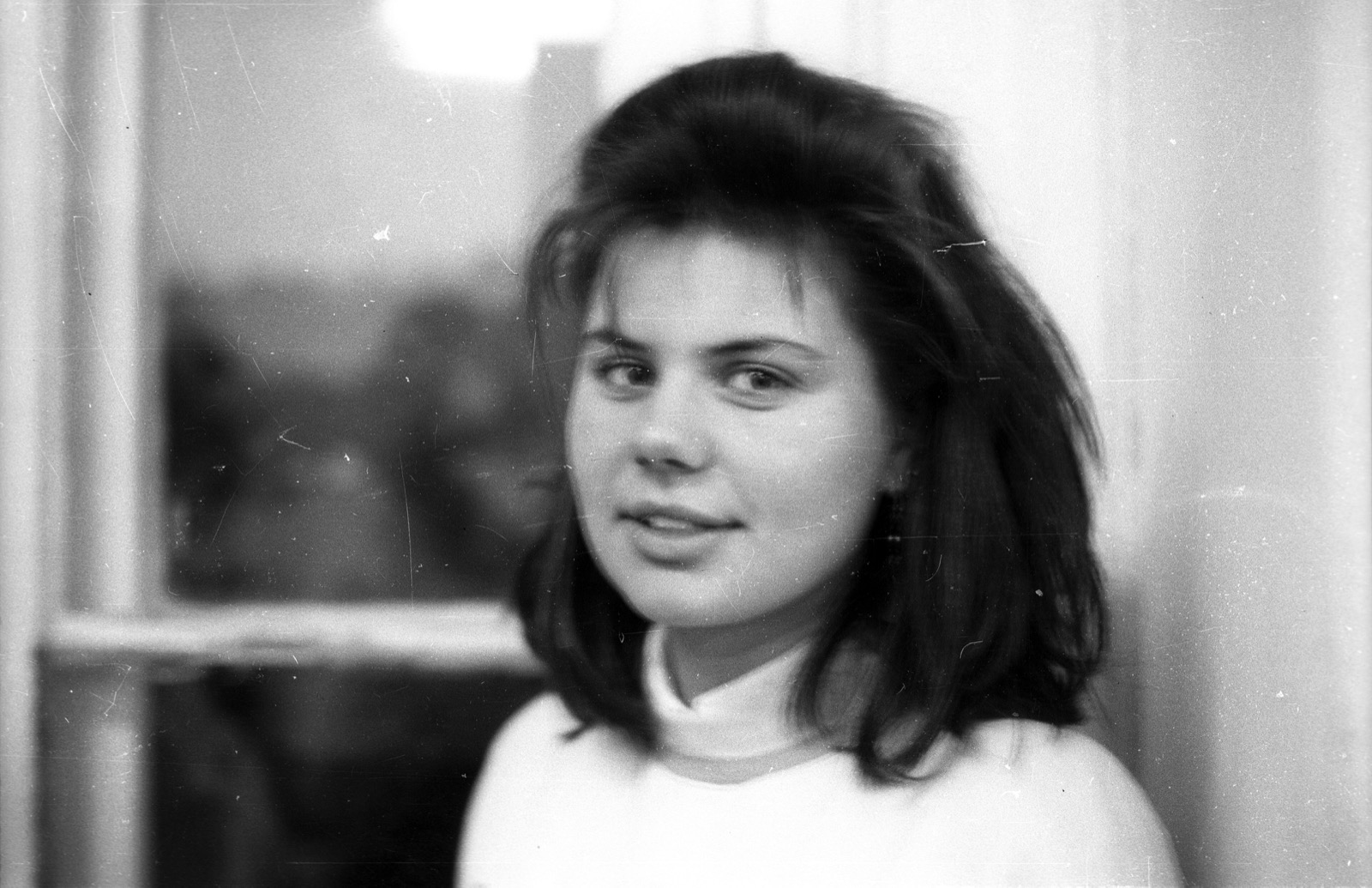 पहले
पहले
के बादएआई-संसाधितपहले और बाद की छवियों की तुलना करने के लिए बाएँ और दाएँ तीर कुंजियों का उपयोग करें।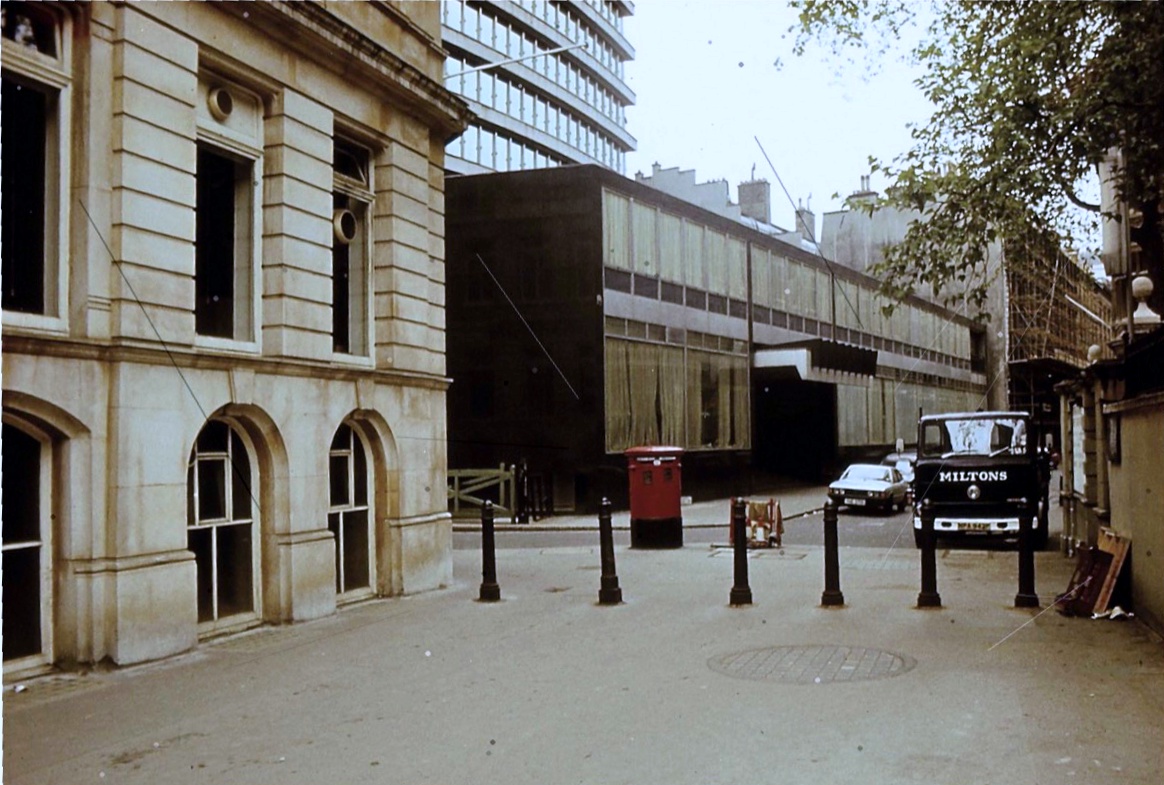 के बादएआई-संसाधित
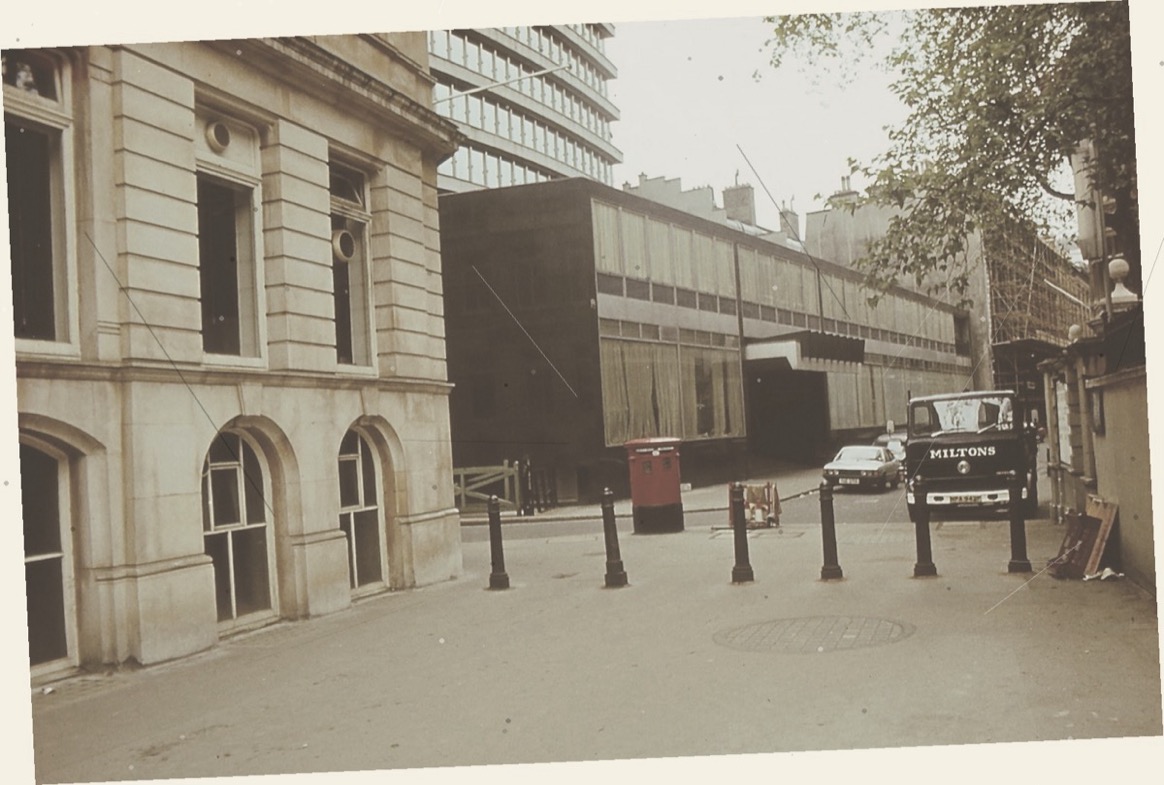 पहले
पहले
के बादएआई-संसाधितपहले और बाद की छवियों की तुलना करने के लिए बाएँ और दाएँ तीर कुंजियों का उपयोग करें।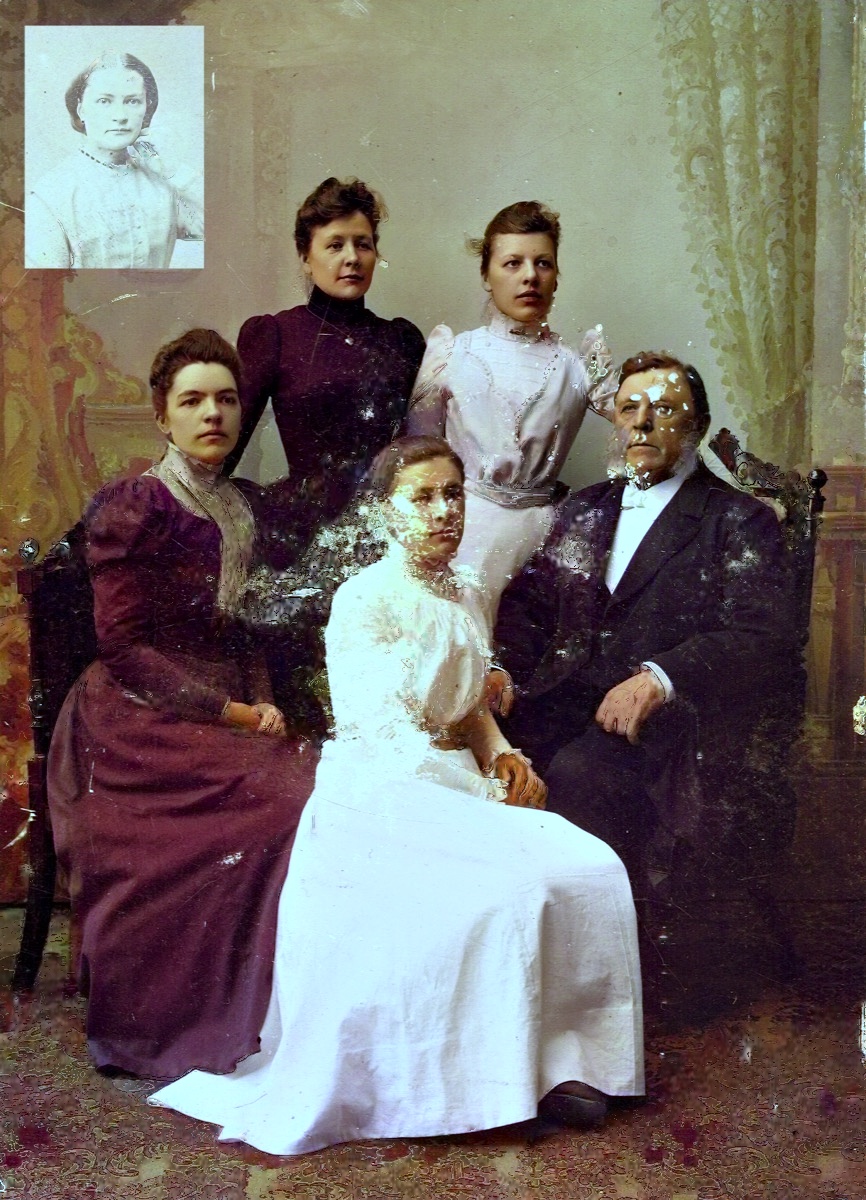 के बादएआई-संसाधित
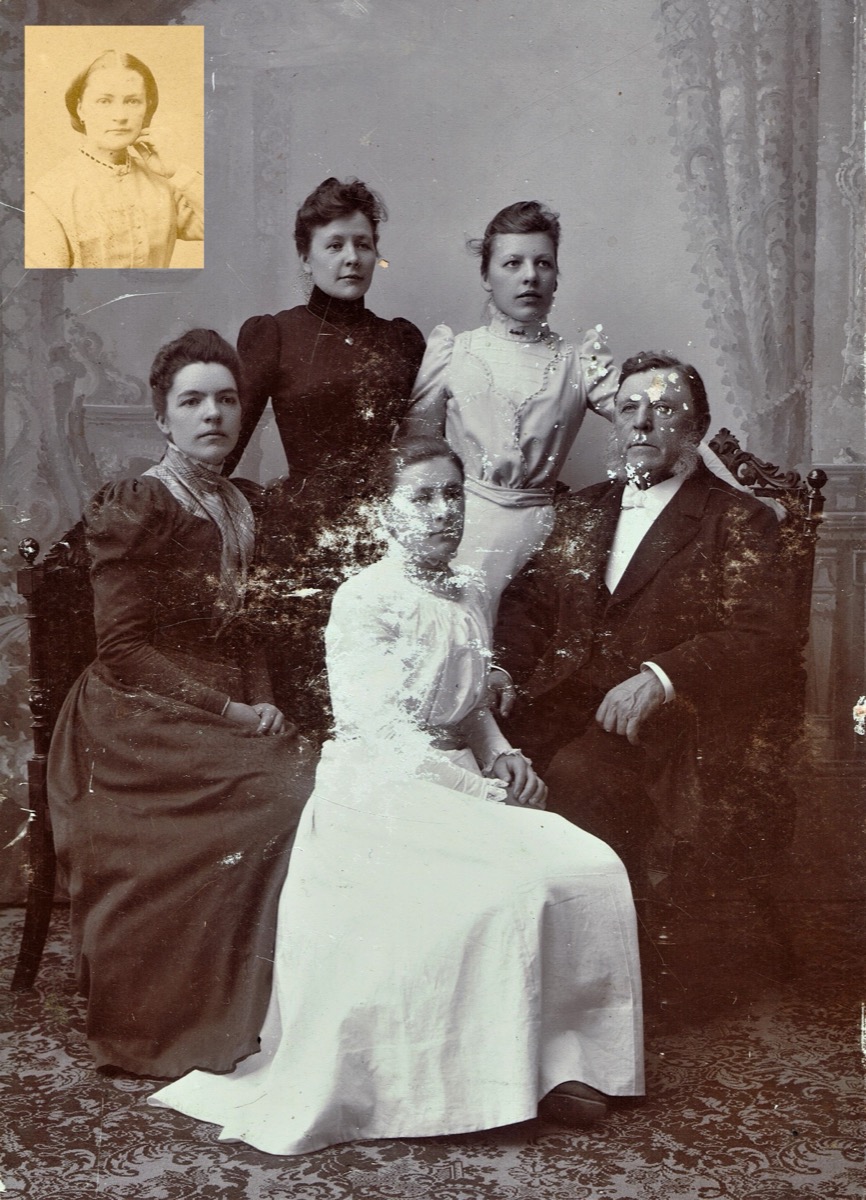 पहले
पहले
के बादएआई-संसाधितपहले और बाद की छवियों की तुलना करने के लिए बाएँ और दाएँ तीर कुंजियों का उपयोग करें।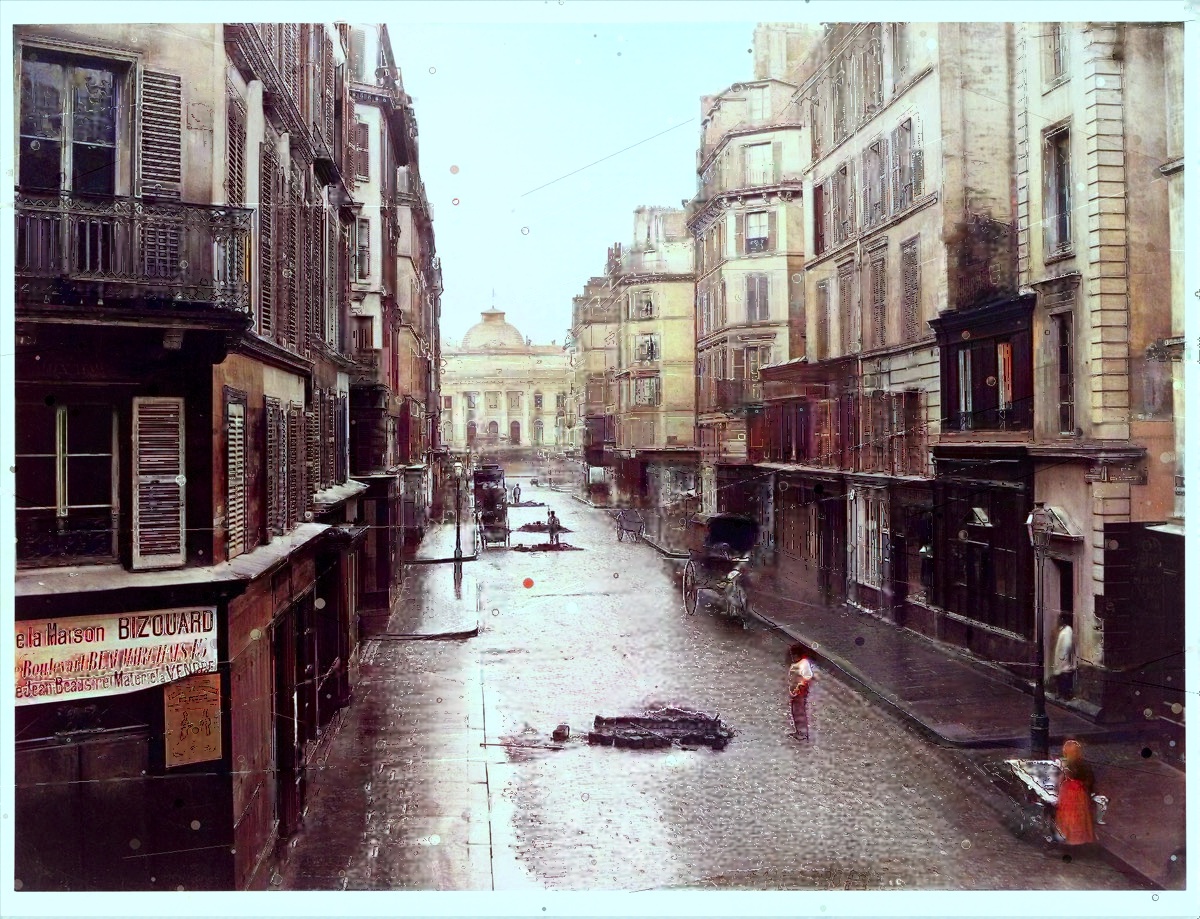 के बादएआई-संसाधित
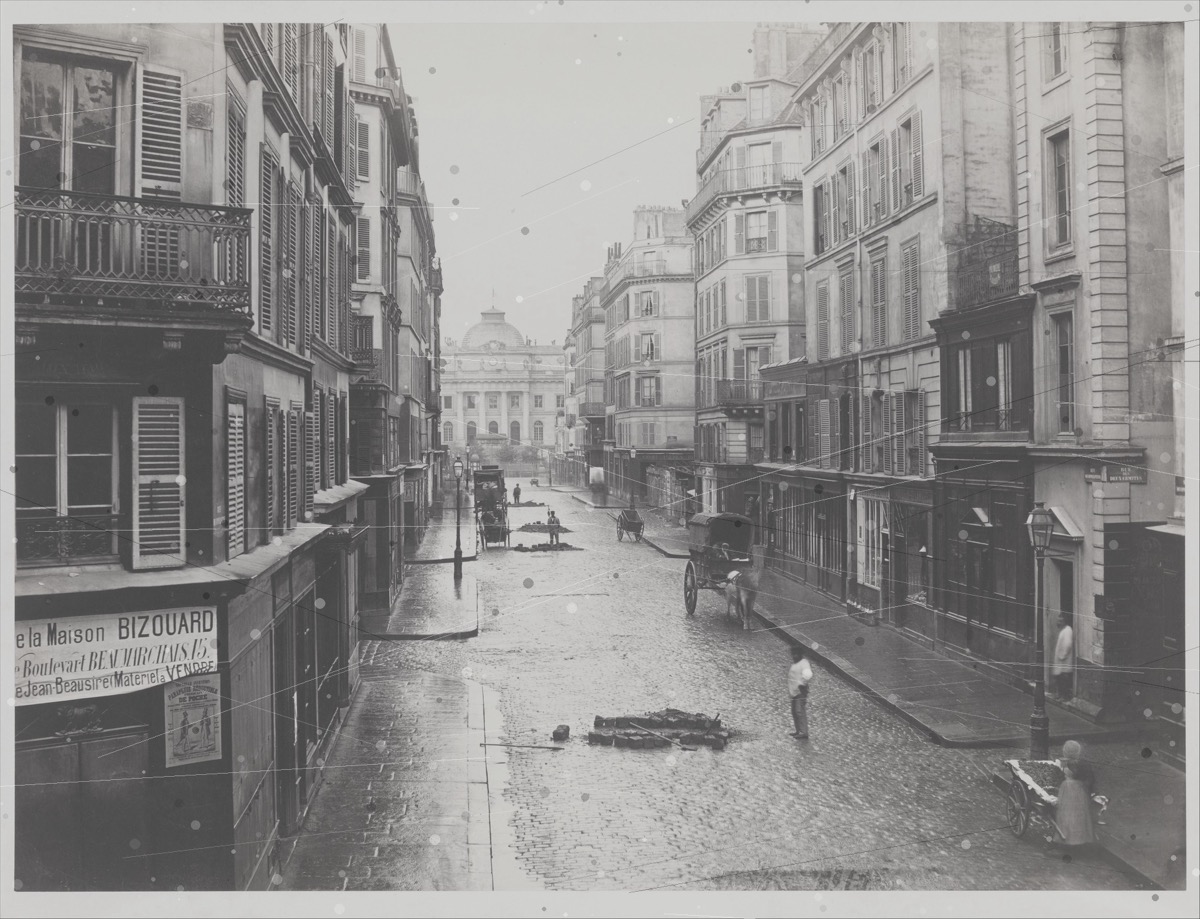 पहले
पहले
के बादएआई-संसाधितपहले और बाद की छवियों की तुलना करने के लिए बाएँ और दाएँ तीर कुंजियों का उपयोग करें।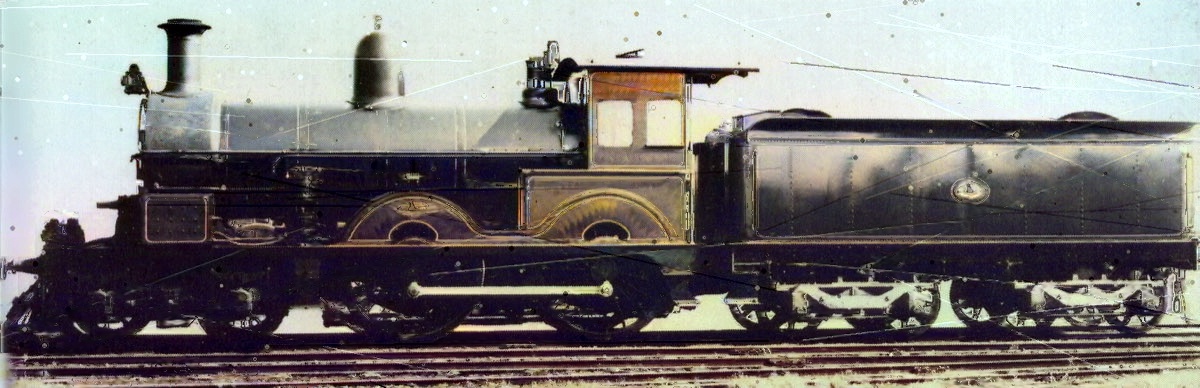 के बादएआई-संसाधित
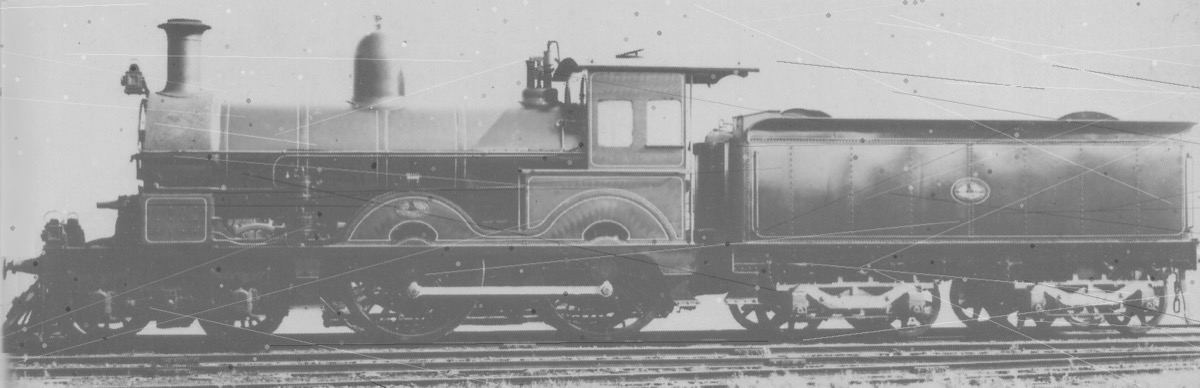 पहले
पहले
के बादएआई-संसाधितके लिए बिल्कुल सही
- शूबॉक्स तस्वीरें जो दशकों तक संभालने, धूप और नमी से बची रहीं
- आपके पास किसी की एकमात्र तस्वीर है - इतनी कीमती कि उसे फीका छोड़ दिया जाए
- पारिवारिक एल्बम के स्कैन जो फिर से स्पष्ट रूप से देखे जाने योग्य हैं
पुनर्स्थापना कैसे कार्य करती है
- 1
अपना फोटो अपलोड करें
किसी एकल फ़ोटो, संपूर्ण फ़ोल्डर या .zip में खींचें। हम JPG, PNG, TIFF और बहुत कुछ संभालते हैं।
- 2
एआई मरम्मत और पुनरुद्धार करता है
हम खरोंच और धूल हटाते हैं, चेहरे को निखारते हैं, धुंधलापन कम करते हैं और गर्म, प्राकृतिक रंग जोड़ते हैं।
- 3
एचडी में डाउनलोड करें
मुफ़्त पूर्वावलोकन करें, फिर प्रिंट या साझा करने के लिए तैयार एक साफ़, वॉटरमार्क-मुक्त छवि डाउनलोड करें।
परिवारों के लिए बनाया गया, डेटा संग्रहण के लिए नहीं
प्रत्येक फ़ोटो को EU में संसाधित किया जाता है, AI मॉडल को प्रशिक्षित करने के लिए कभी भी उपयोग नहीं किया जाता है, और स्वचालित रूप से हटा दिया जाता है। आप शुरू से अंत तक नियंत्रण में रहते हैं।
हमारा गोपनीयता वादा पढ़ेंपुनर्स्थापित करना - सामान्य प्रश्न
- क्या आप बुरी तरह क्षतिग्रस्त तस्वीरें ठीक कर सकते हैं?
- अक्सर, हाँ. हमारा AI खरोंच, धूल और सिलवटों को हटाता है और फीके चेहरों को फिर से बनाता है। कुछ भी भुगतान करने से पहले परिणाम देखने के लिए निःशुल्क पूर्वावलोकन आज़माएँ।
- क्या मैं एक साथ कई फ़ोटो पुनर्स्थापित कर सकता हूँ?
- हाँ. एक फ़ोल्डर या एक .zip में डालें और हम उन्हें एक साथ संसाधित करेंगे - फिर प्रत्येक को, या उन सभी को एक ही ज़िप के रूप में डाउनलोड करें।
- मेरी तस्वीरें कहाँ संग्रहीत हैं?
- सुरक्षित EU सर्वर पर. प्रोसेसिंग के बाद फ़ाइलें स्वचालित रूप से हटा दी जाती हैं, और आप उन्हें किसी भी समय स्वयं हटा सकते हैं।
अपनी तस्वीरों को जीवंत बनाने के और भी तरीके
- पुरानी तस्वीरों को रंगीन करें
- पुनर्स्थापित फ़ोटो उपहार में दें
- वंशावली फ़ोटो को रंगीन करें
- शादी की तस्वीरें रंगीन करें
- दादा-दादी की तस्वीरें पुनर्स्थापित करें
- सैन्य फ़ोटो को रंगीन करें
- कक्षा की तस्वीरों को रंगीन करें
- क्षतिग्रस्त फ़ोटो पुनर्स्थापित करें
- पुरानी यूरोपीय तस्वीरों को रंगीन करें
- आप्रवासी पूर्वजों की तस्वीरों को रंगीन करें